還記得 "在 Apple 的 App Store Connect 建立 App 準備使用 TestFlight 測試 - 外部 (a.k.a 公測)" 當中,最後有產生一個 TestFlight 的連結嗎?
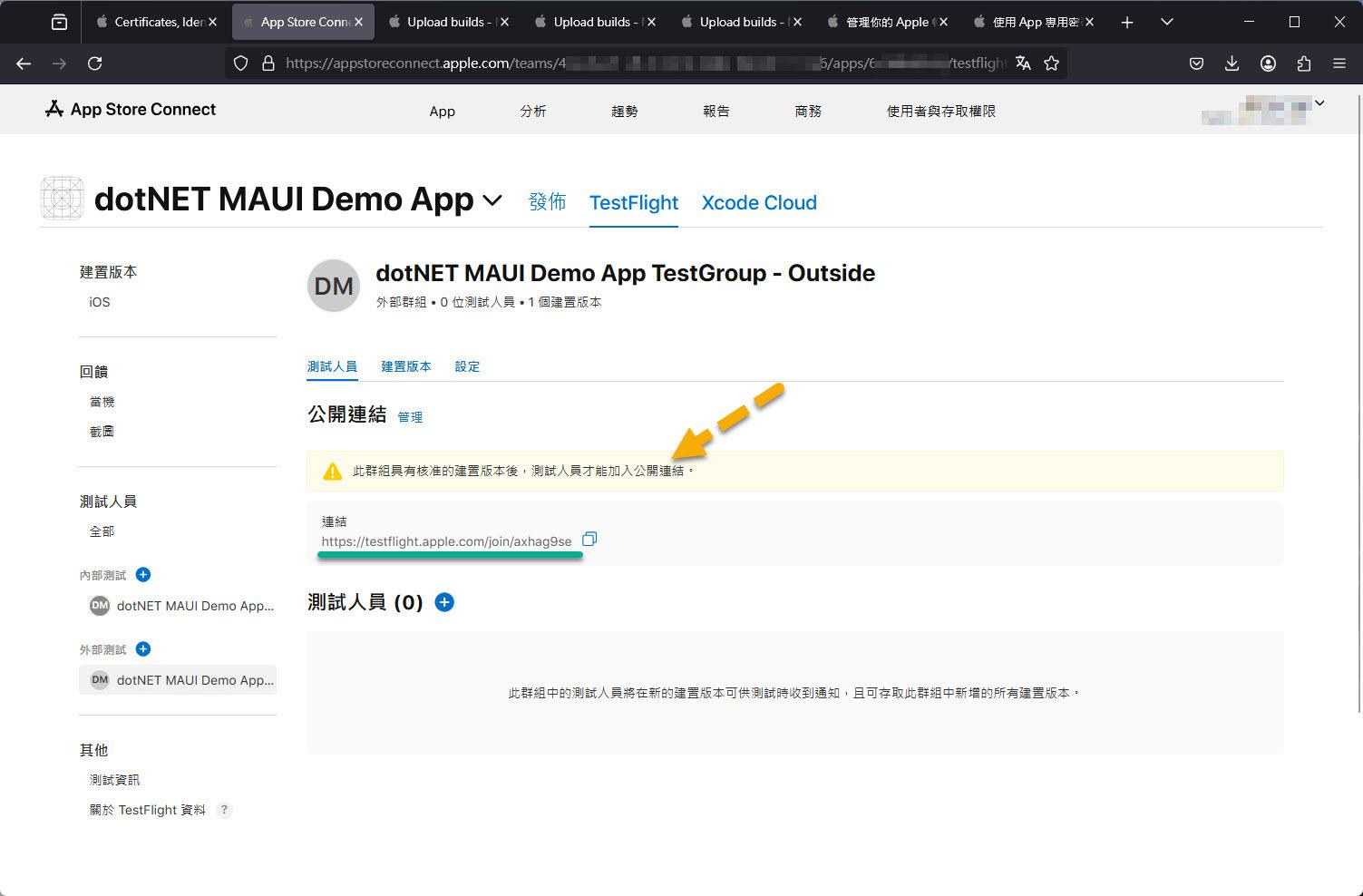
那這個連結可以怎麼使用呢?
還記得 "在 Apple 的 App Store Connect 建立 App 準備使用 TestFlight 測試 - 外部 (a.k.a 公測)" 當中,最後有產生一個 TestFlight 的連結嗎?
那這個連結可以怎麼使用呢?
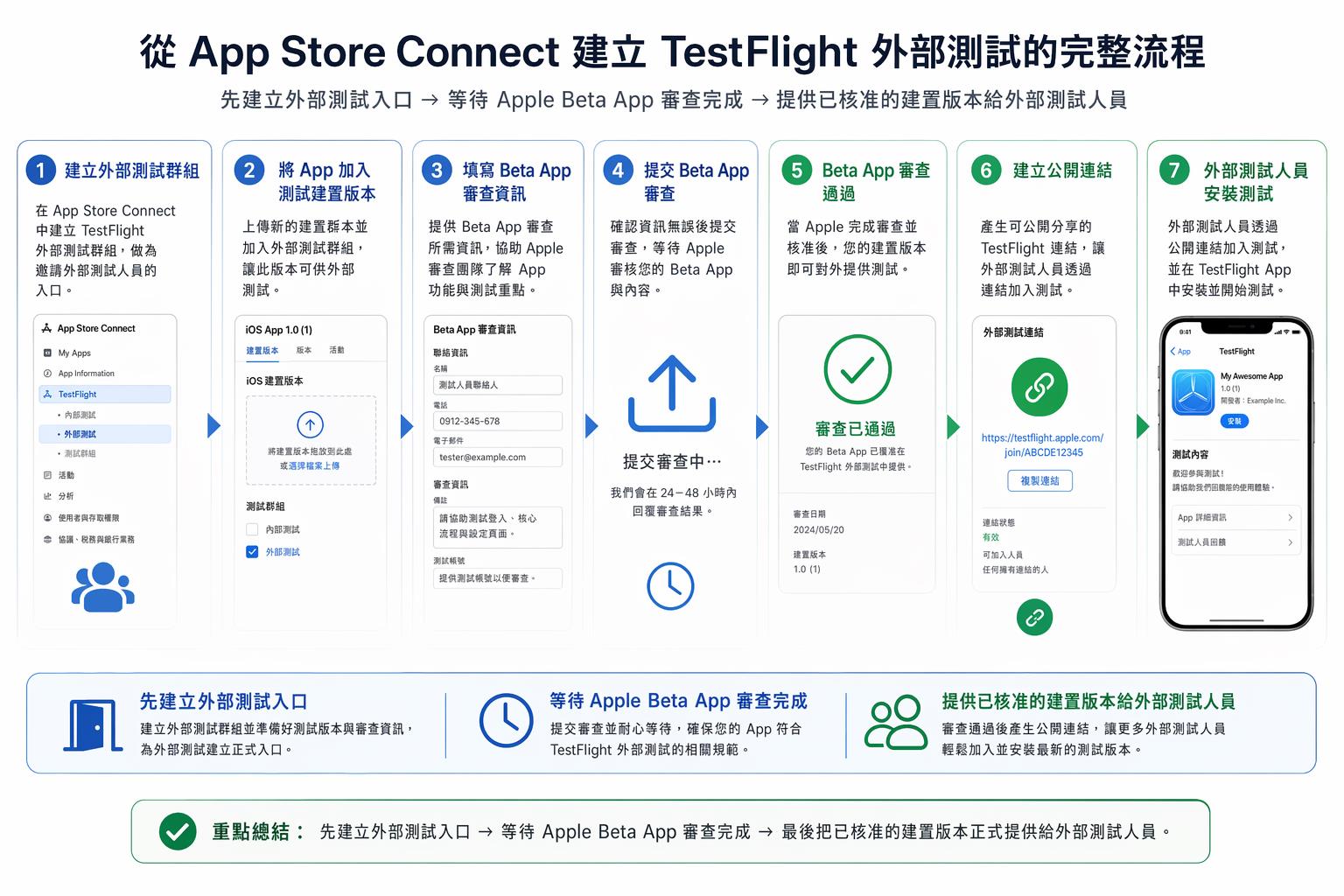
本篇文章在介紹從 Apple 的 App Store Connect 中為 iOS App 建立 TestFlight 外部測試群組;並且將 App 加入測試建置版本、填寫 Beta App 審查資訊、建立公開連結,並在版本通過審查後讓外部測試人員安裝測試的完整流程。
透過先建立 testflight 專用的外部測試連結後,再等待 Apple 將送至 Beta 審查的 App 審查完成後,就能把已核准的建置版本正式提供給外部測試人員開始進行外部測試。
本篇文章主要是要介紹在 AppStore Connect 中為 iOS App 建立 TestFlight 內部測試流程的幾個關鍵點。
從建立內部測試群組、指定內部測試人員,到綁定建置版本並填寫測試內容。
整體流程就像替 App 啟動一條路,並先把測試團隊放到正確位置,再把可測試的 App 版本送到 AppStore Connect 後,標示一些測試訊息,也能替參與的測試者理解到此版本的測試方向。透過這些指引畫面,可以清楚掌握 TestFlight 內部測試的準備步驟。
讓 App 在正式上架前可以先進行一輪有秩序、可追蹤、也更安心的 TestFlight 的內部測試。
這次要操練的對象是 Apple 的 App Store Connect,並且在其中建立一個 App 可供上傳:
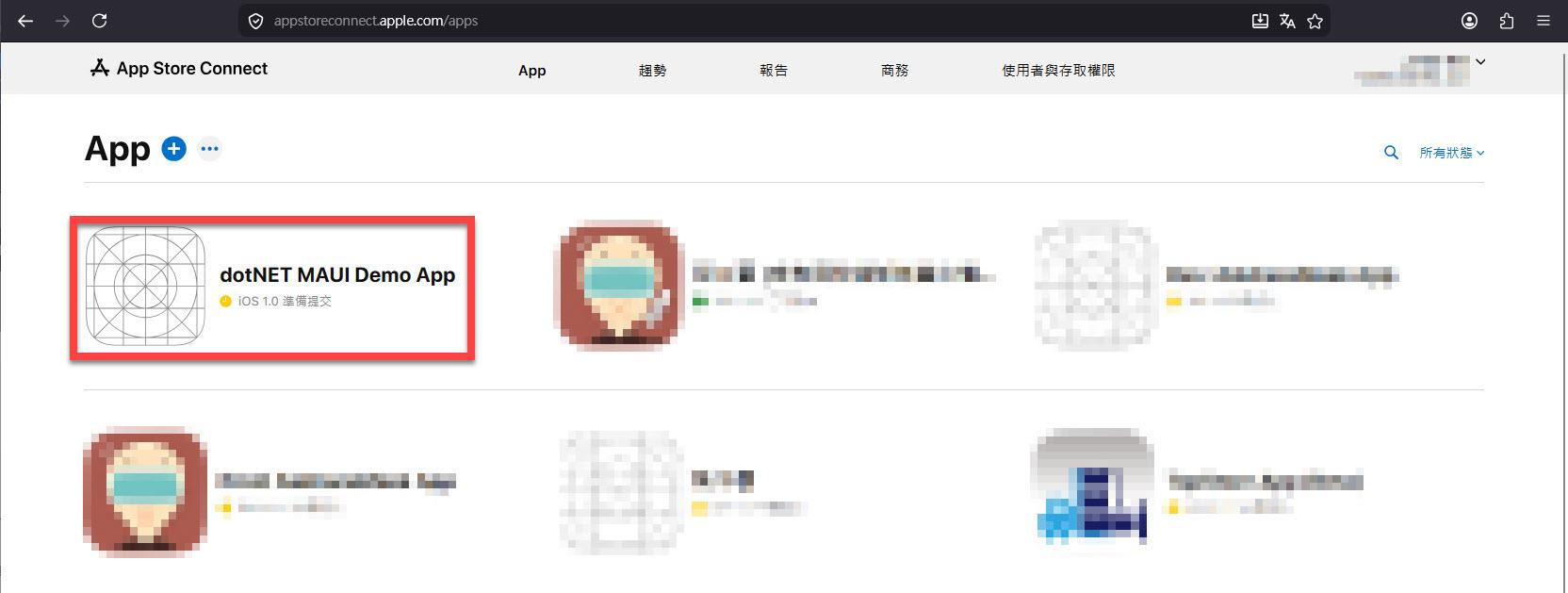
也就是讓 App Store Connect 則成為 App 正式亮相前的後台舞台,從 App 名稱、語言、Bundle ID 到 SKU,都必須與前面建立好的資料互相呼應。整個流程的核心不是單純填表,而是替 App 建立一條可信任、可追蹤、可發佈的路徑。
本篇介紹是要替一個即將登上 App Store 的 iOS App 進行實機開發、測試、與發佈的設定準備
App 不是只要寫好程式就能出發,它還需要在 Apple Developer 裡擁有清楚的身分,也就是正確的 Bundle Identifier;需要能證明開發者身分的 Certificates;也需要讓開發、測試與發佈流程順利通行的 Provisioning Profiles。
當這些資料都整理好後,macOS 的 Xcode 也就可以像是一個本機端的檢查站,負責確認 Apple Account、Team、憑證與 Profiles 是否都能被正確使用。
在這當中就是要確保 Identifier、Certificate、Profile 與 App Store Connect 的 App 紀錄彼此對得上。
開始吧~~~