這次要操練的對象是 Apple 的 App Store Connect,並且在其中建立一個 App 可供上傳:
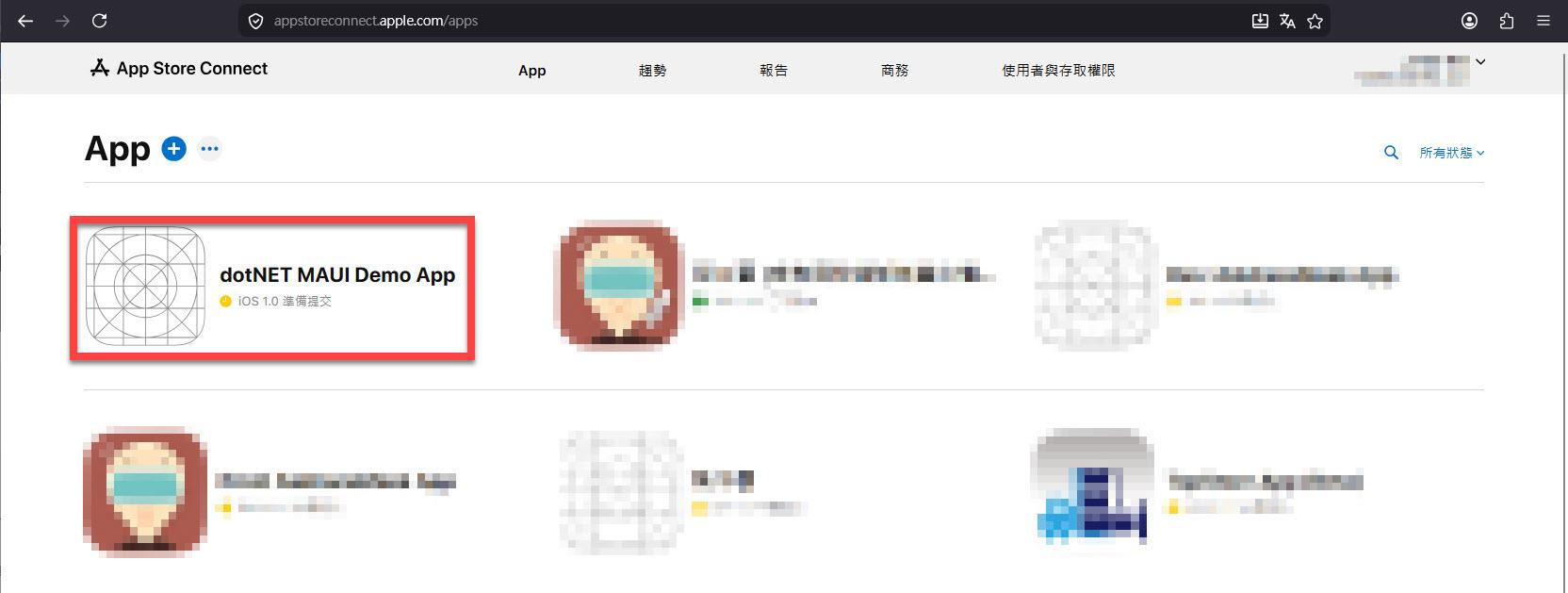
也就是讓 App Store Connect 則成為 App 正式亮相前的後台舞台,從 App 名稱、語言、Bundle ID 到 SKU,都必須與前面建立好的資料互相呼應。整個流程的核心不是單純填表,而是替 App 建立一條可信任、可追蹤、可發佈的路徑。
直接進入 App Store Connect 的時候,如果 Apple 帳號有屬於某個 Apple Developer 的組織並且有相關權限的話,應該可以看到如下的類似畫面:
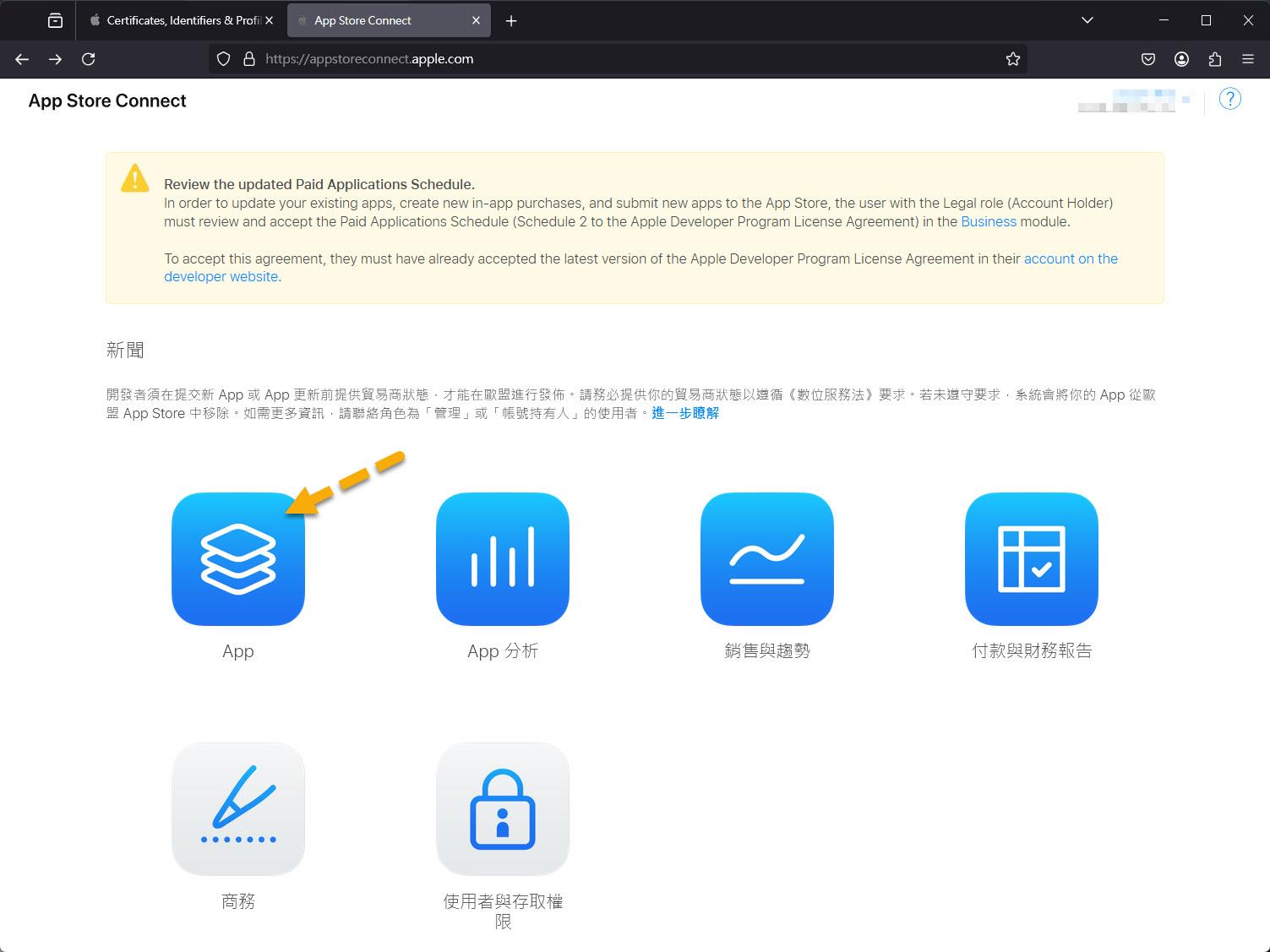
App 這個就是目標連結啦!
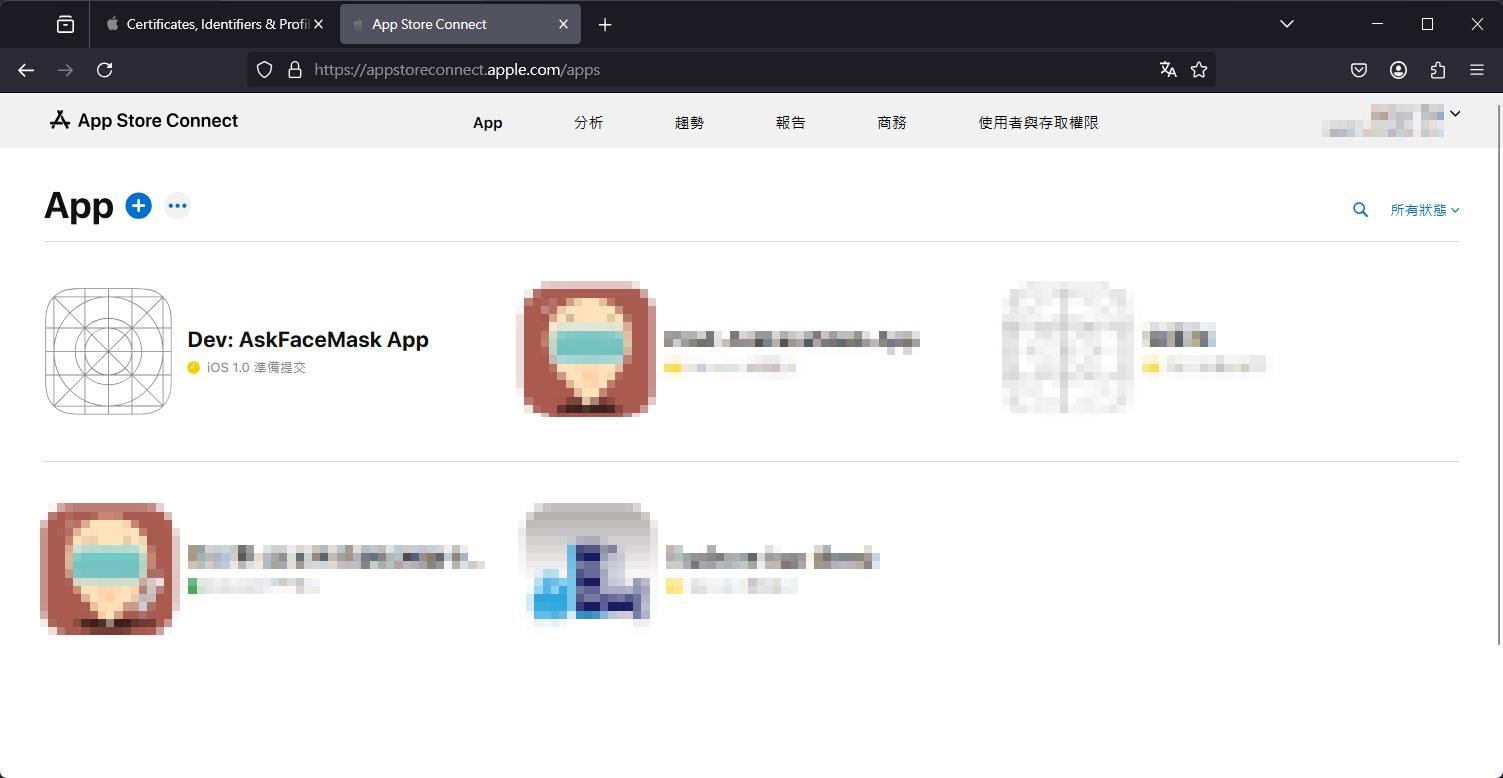
進入後,理論上就會看到組織有開放給你所登入的這個 Apple 帳號,看到 App 的列表畫面:
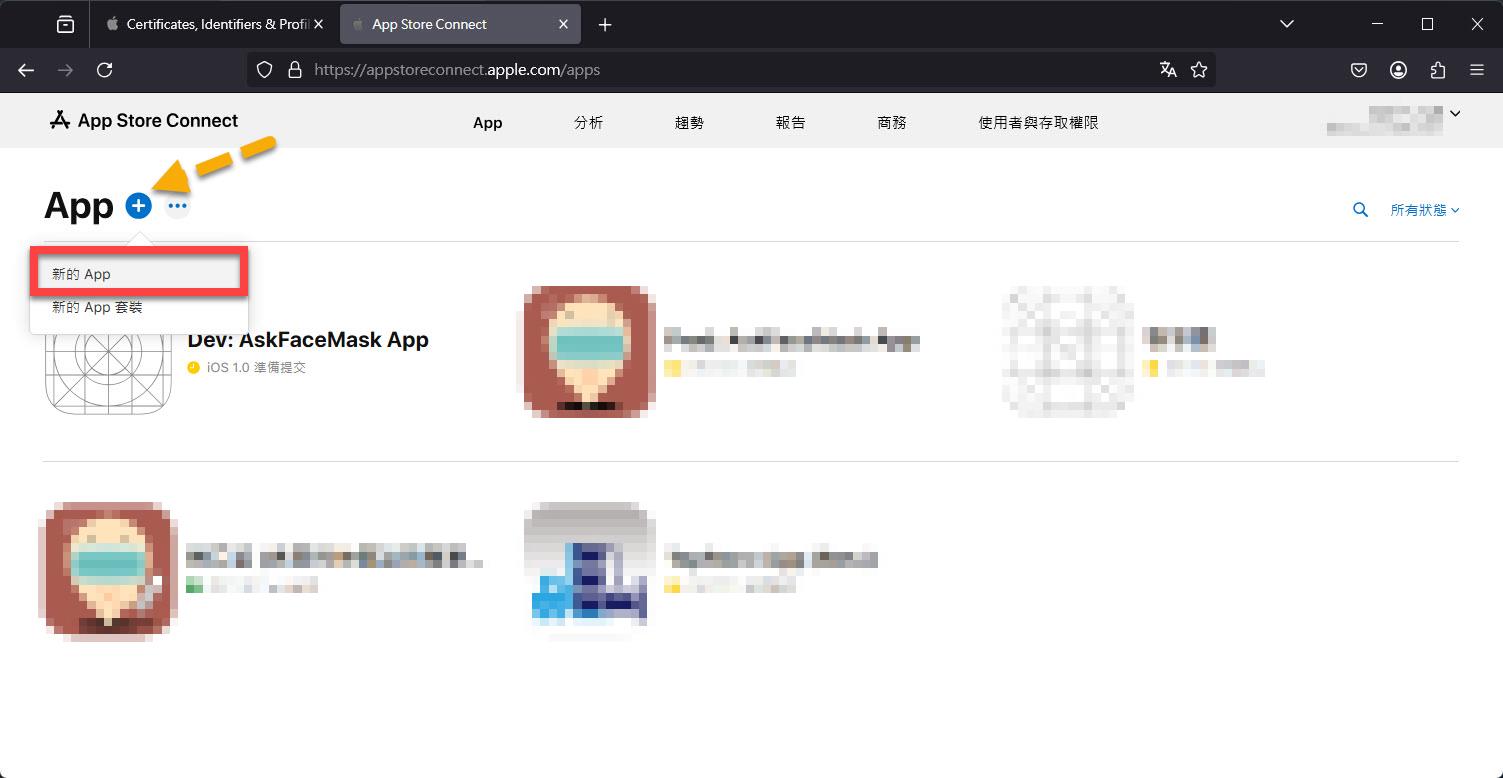
點選 App 旁邊那個 "+",並且點選 "新的 App":
出現如下畫面:
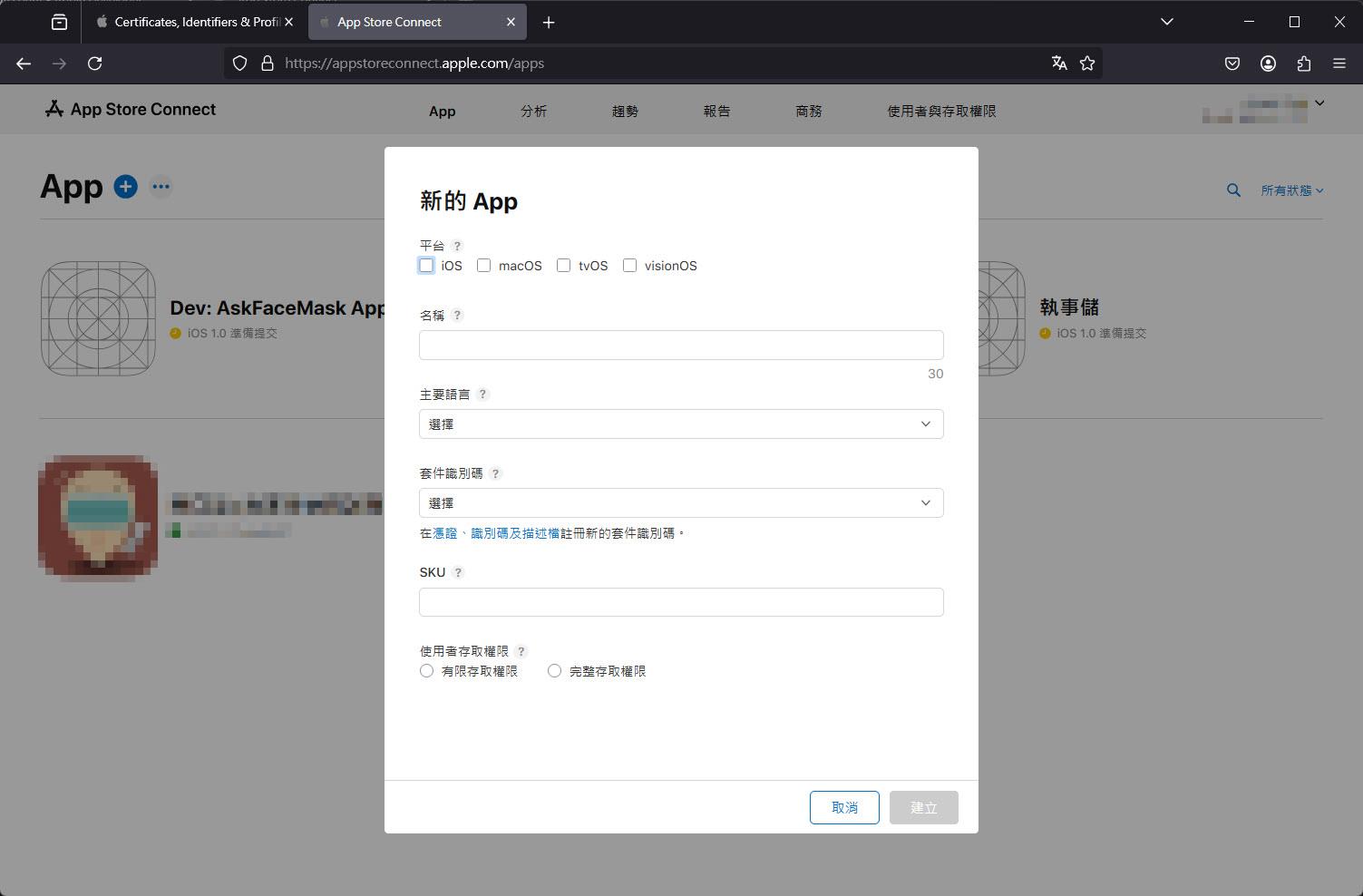
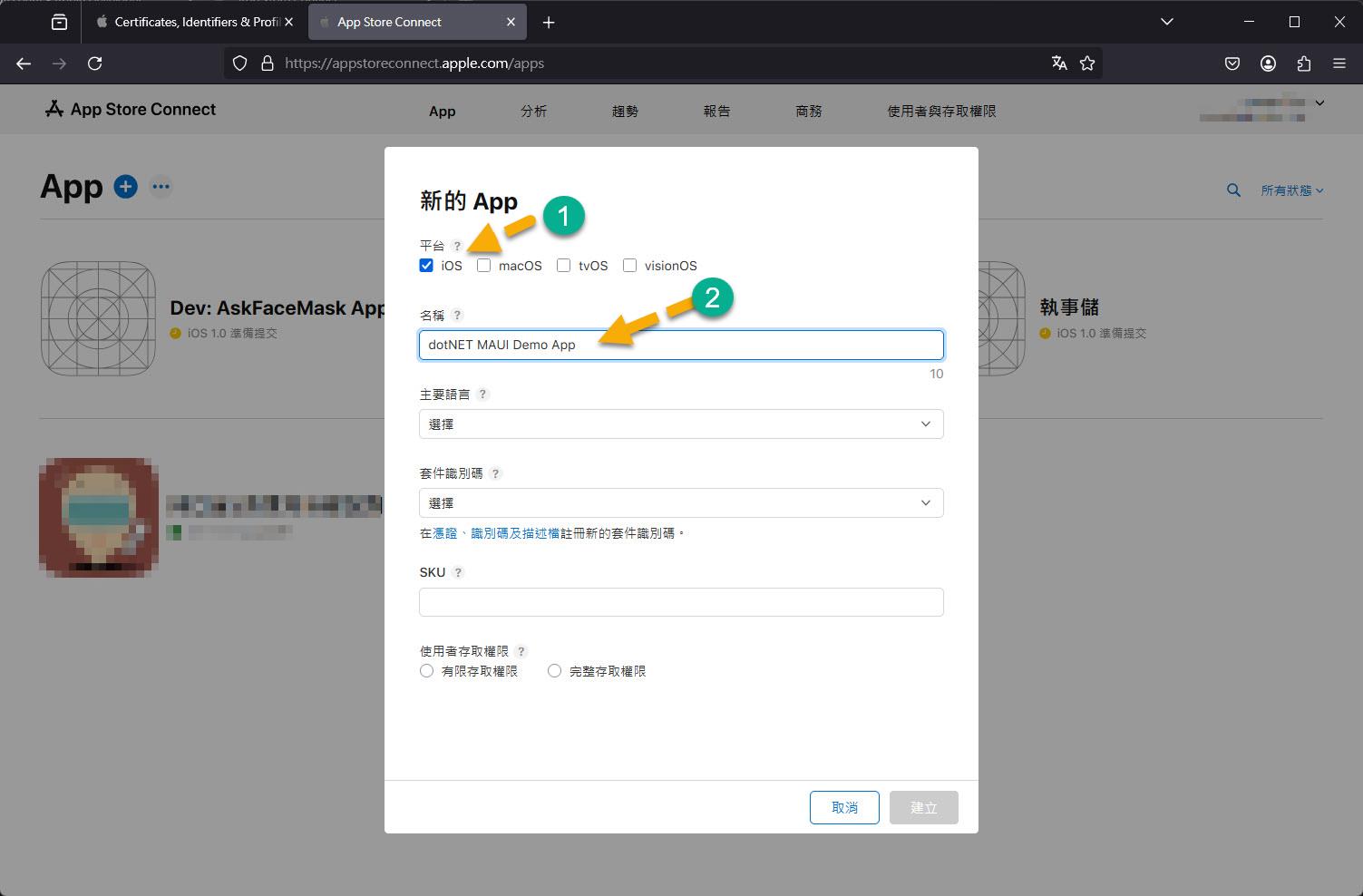
在這邊就只示範 iOS 的 App,平台勾選 "iOS";輸入 "名稱":
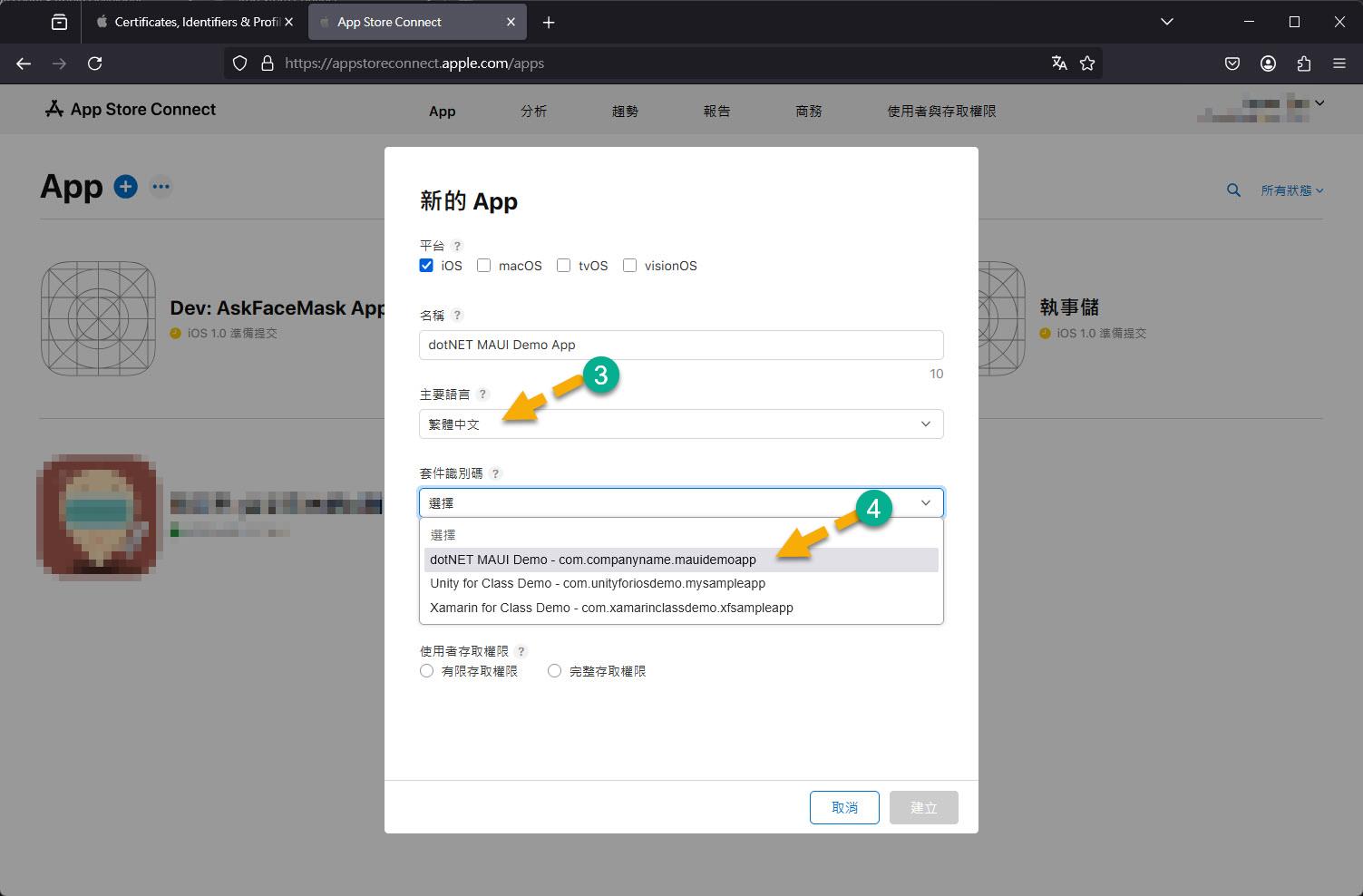
選取 "主要語言" 以及 先前已經建立過的 "套件識別碼":
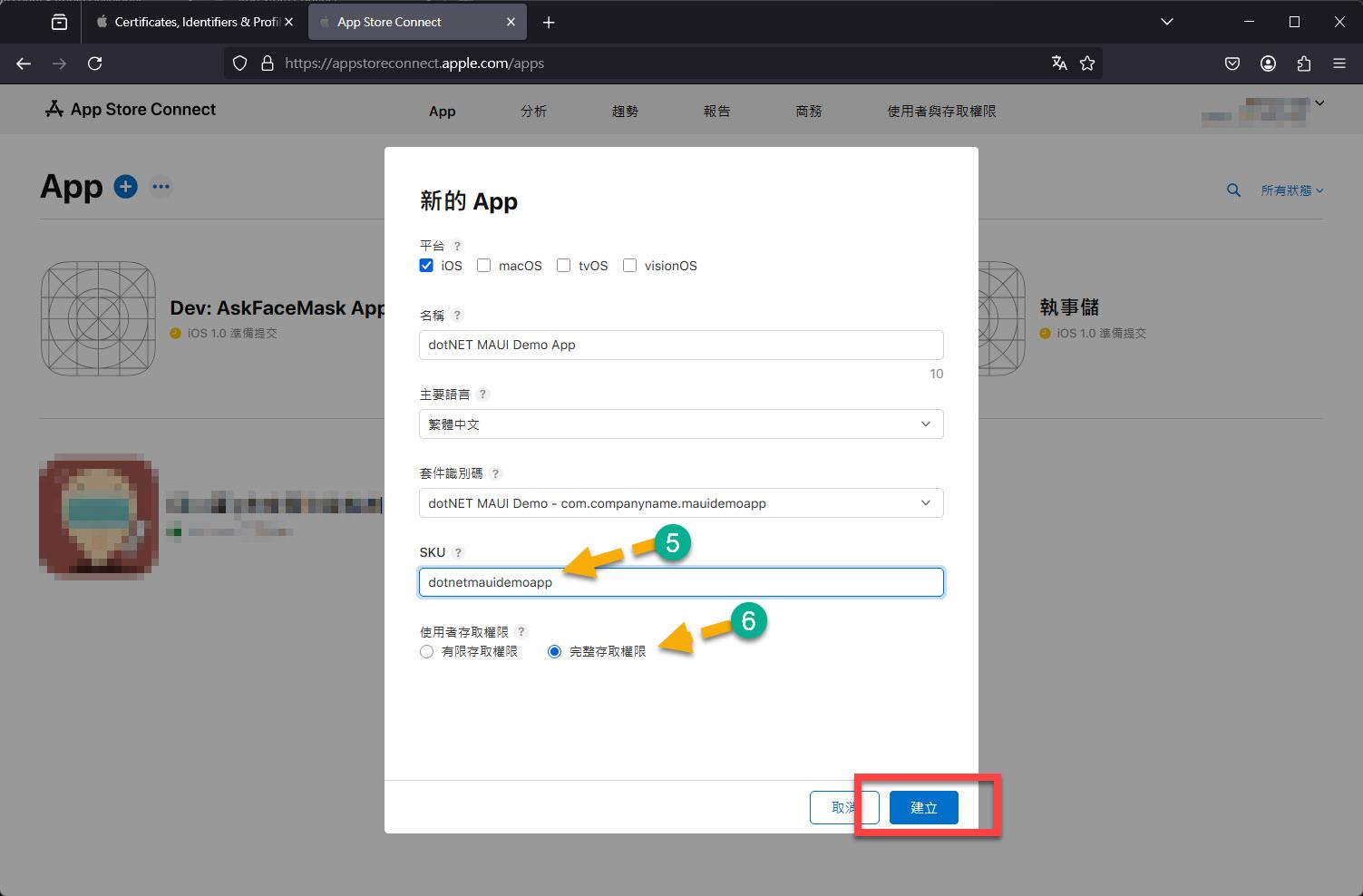
建立 SKU、選取存取者權限後,點選 "建立":
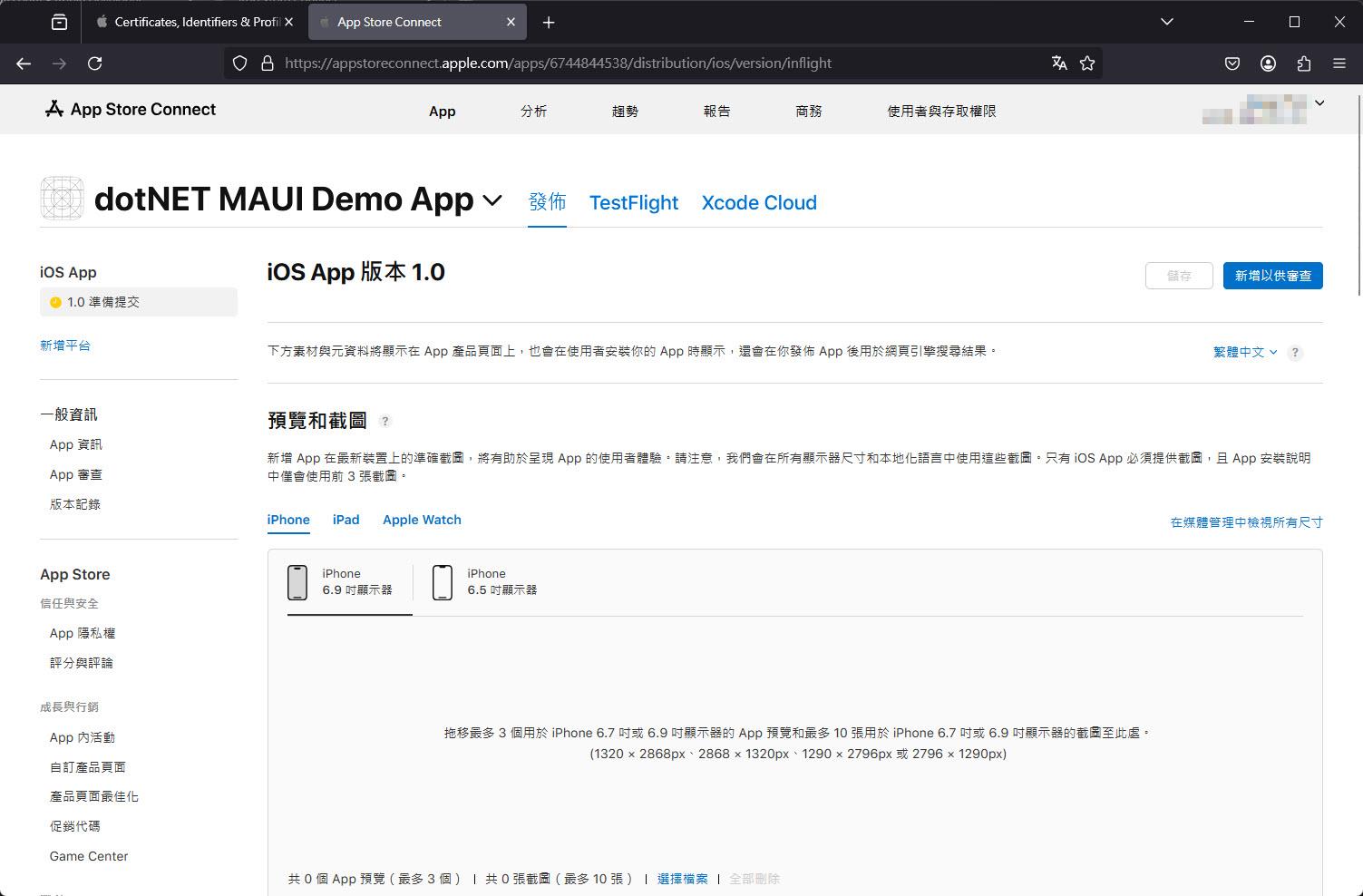
等待 App Store Connect 執行完畢若成功建立後,就會轉跳到此 App 的 App Store Connect 專屬畫面:
- 發佈
TestFlight
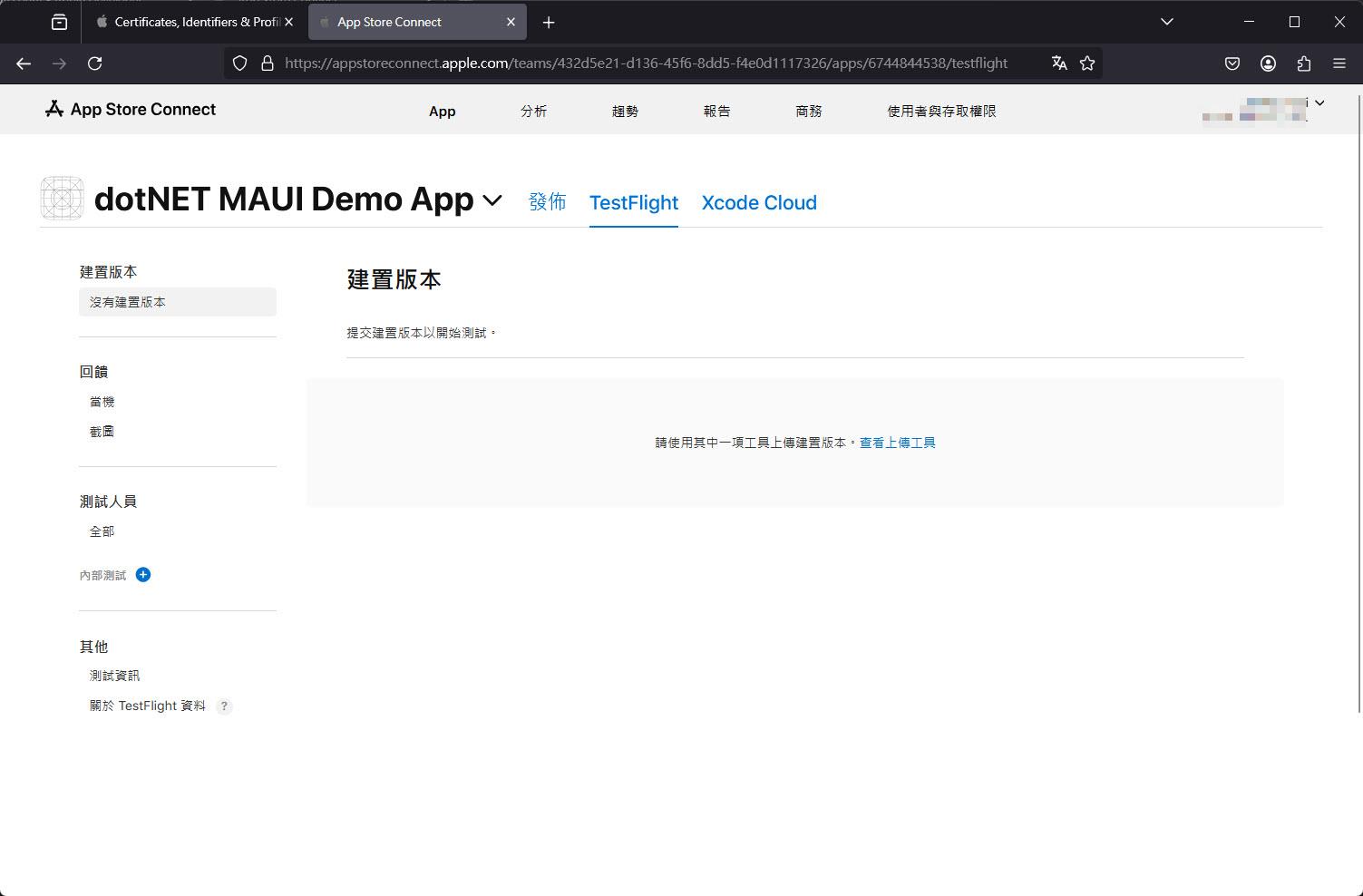
以上完成,接下來就是 TestFlight 的事情了
- 在 Apple 的 App Store Connect 建立 App 準備使用 TestFlight 測試 - 內部 (a.k.a 封測)
- 在 Apple 的 App Store Connect 建立 App 準備使用 TestFlight 測試 - 外部 (a.k.a 公測)
- 在 Apple 的 App Store Connect 建立 App 準備使用 TestFlight 測試 - 從 iOS 裝置上的 TestFlight 安裝要測試的 App
I'm a Microsoft MVP - Developer Technologies (From 2015 ~).

I focus on the following topics: Xamarin Technology, Azure, Mobile DevOps, and Microsoft EM+S.
If you want to know more about them, welcome to my website:
https://jamestsai.tw
本部落格文章之圖片相關後製處理皆透過 Techsmith 公司 所贊助其授權使用之 "Snagit" 與 "Snagit Editor" 軟體製作。