還記得 "在 Apple 的 App Store Connect 建立 App 準備使用 TestFlight 測試 - 外部 (a.k.a 公測)" 當中,最後有產生一個 TestFlight 的連結嗎?
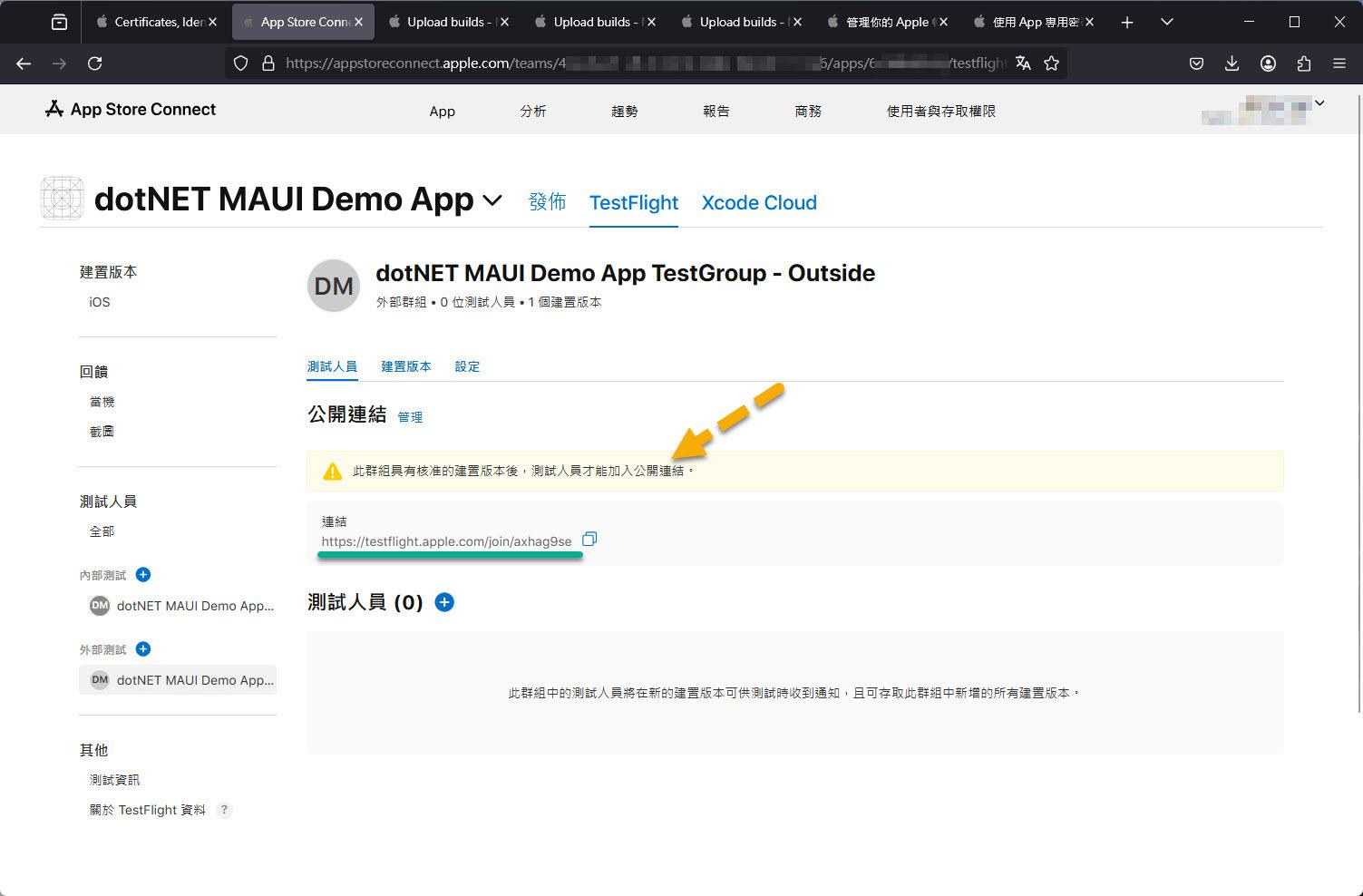
那這個連結可以怎麼使用呢?
只要有成功的在 App Store Connect 的 TestFlight 產生該專屬的測試連結後,就可以透過實際的 iOS 裝置端準備加入此 TestFlight 測試。
那…就繼續看下去囉~~~
若使用的 iOS 裝置端尚未安裝過 TestFlight App,點選該專屬的測試連結後就會先進行完成 TestFlight 的安裝;在完成 TestFlight App 安裝後,就可以再繼續按照步驟完成目標的測試 App 安裝。
- 此頁面的畫面為 TestFlight 的介紹:
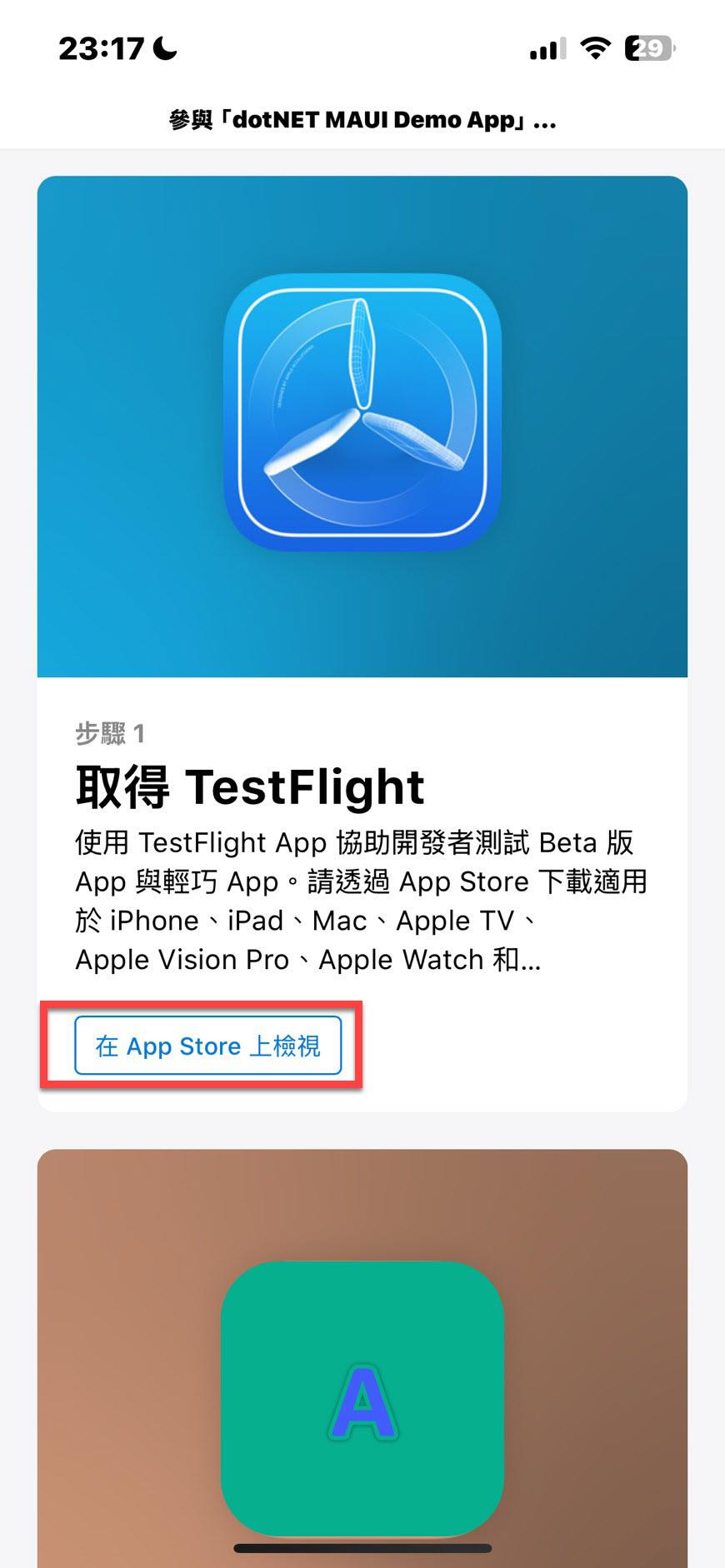
此 iOS 裝置尚未安裝 TestFlight App,就先點選「在 App Store 上檢視」,前往 App Store 下載或確認 TestFlight 是否已可使用。
- 若繼續往下滑則會顯示本次要參與測試的 目標測試的 App:
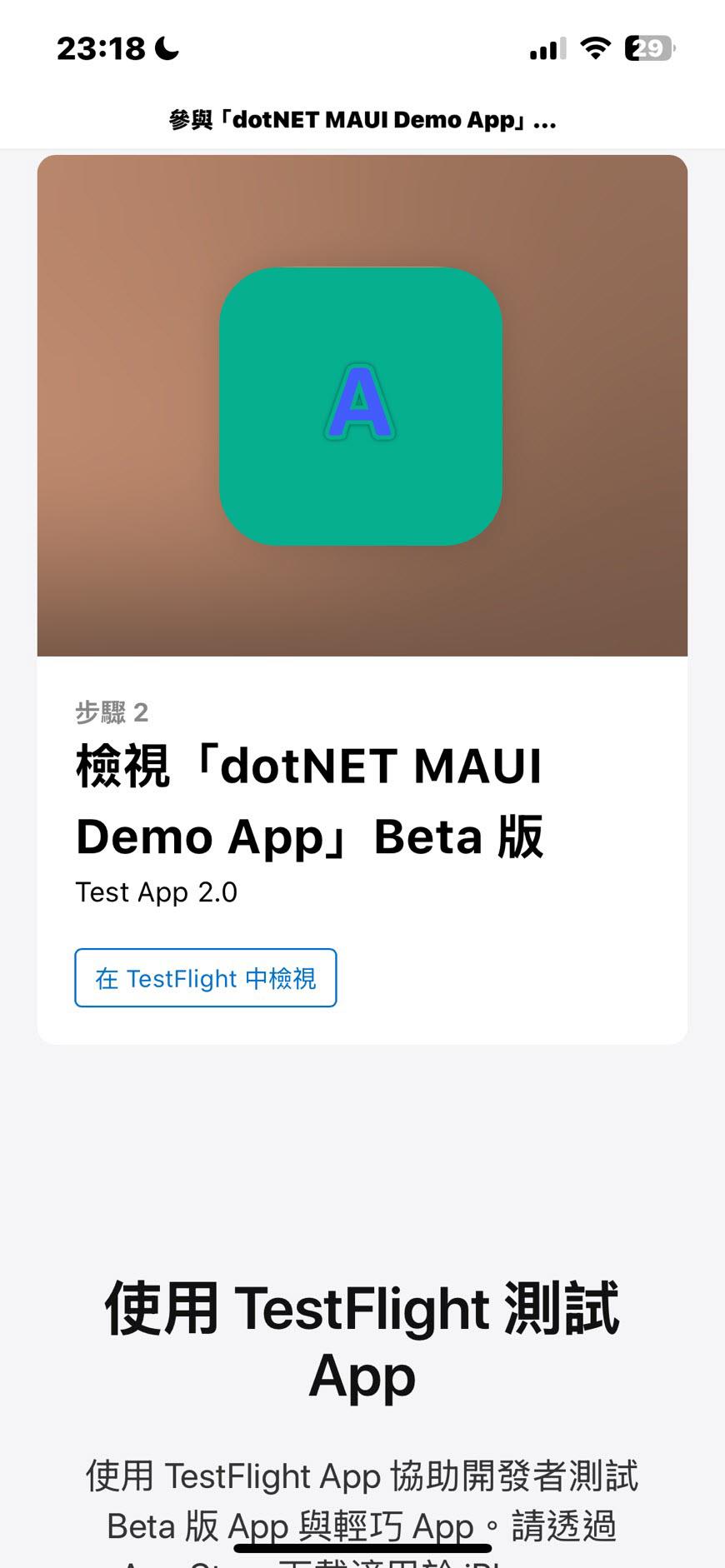
此時點選「在 TestFlight 中檢視」,將該測試項目導回 TestFlight App 繼續處理;如果還沒安裝 TestFlight App 就會先跳到 App Store 當中安裝 TestFlight App。
- 若 iPhone 安裝好 TestFlight App,App Store 頁面會提供「打開」按鈕:
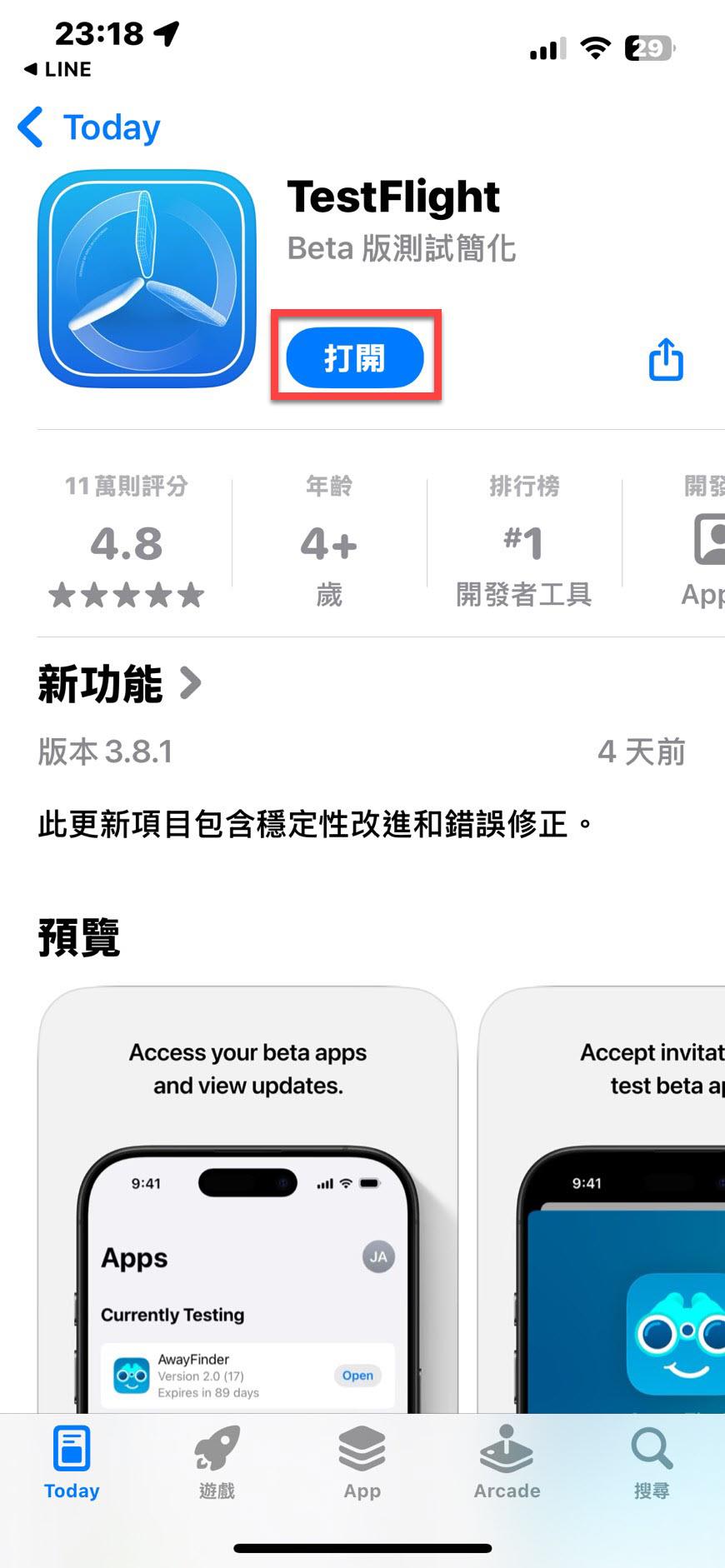
按下後即可直接切換回 TestFlight App,避免中斷後續的邀請接受流程。
- 進入 TestFlight App 後,則會顯示尚未開始測試的提示訊息,並要求使用者透過邀請連結或兌換碼加入測試。
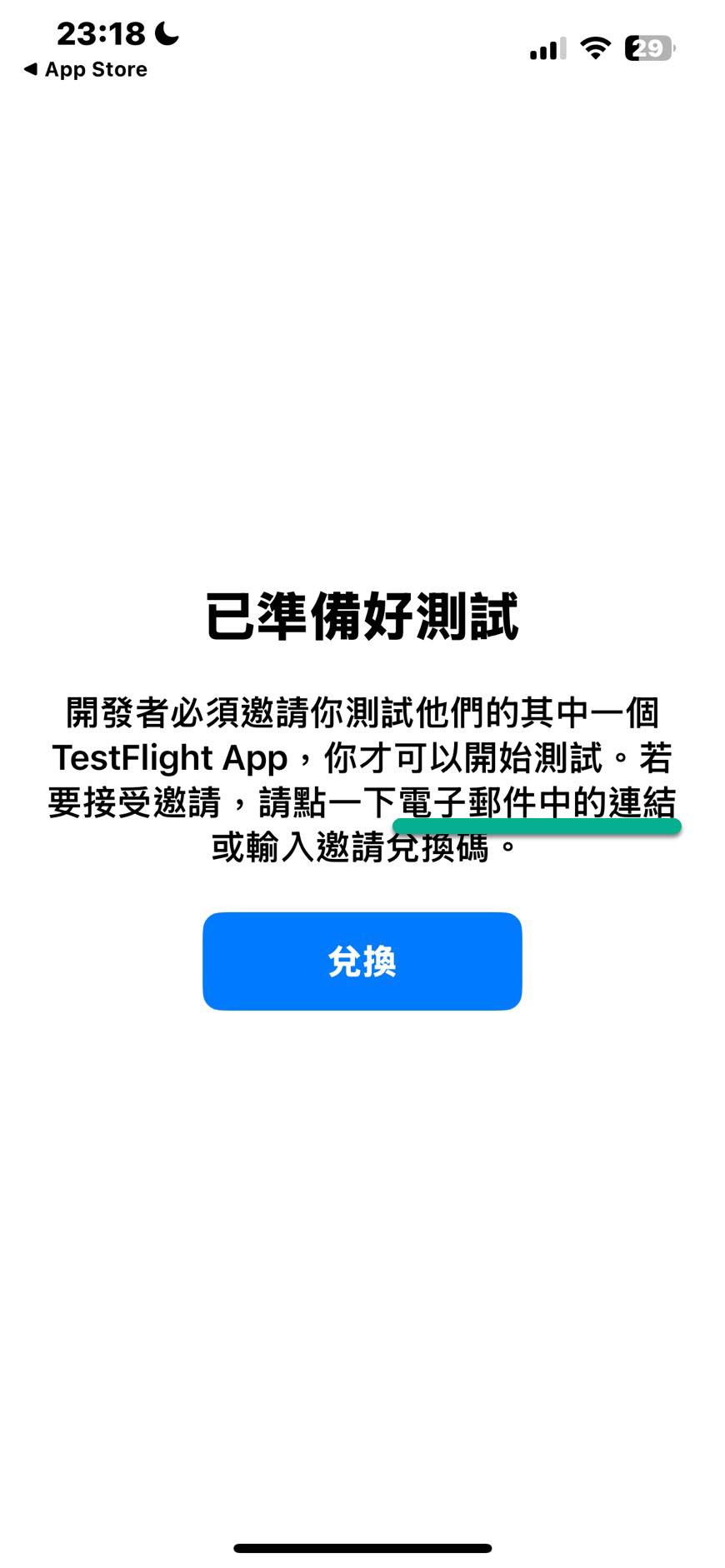
若是已經先 安裝好 TestFlight App 的話,在直接使用該「連結」則會在進入 TestFlight App 的時候,直接轉跳到準備安裝測試的目標 App。
- 成功透過該「連結」加入測試後,TestFlight 會顯示 App 的版本號、到期時間與測試內容。確認資訊無誤後,按下「安裝」開始下載 Beta 版 App。
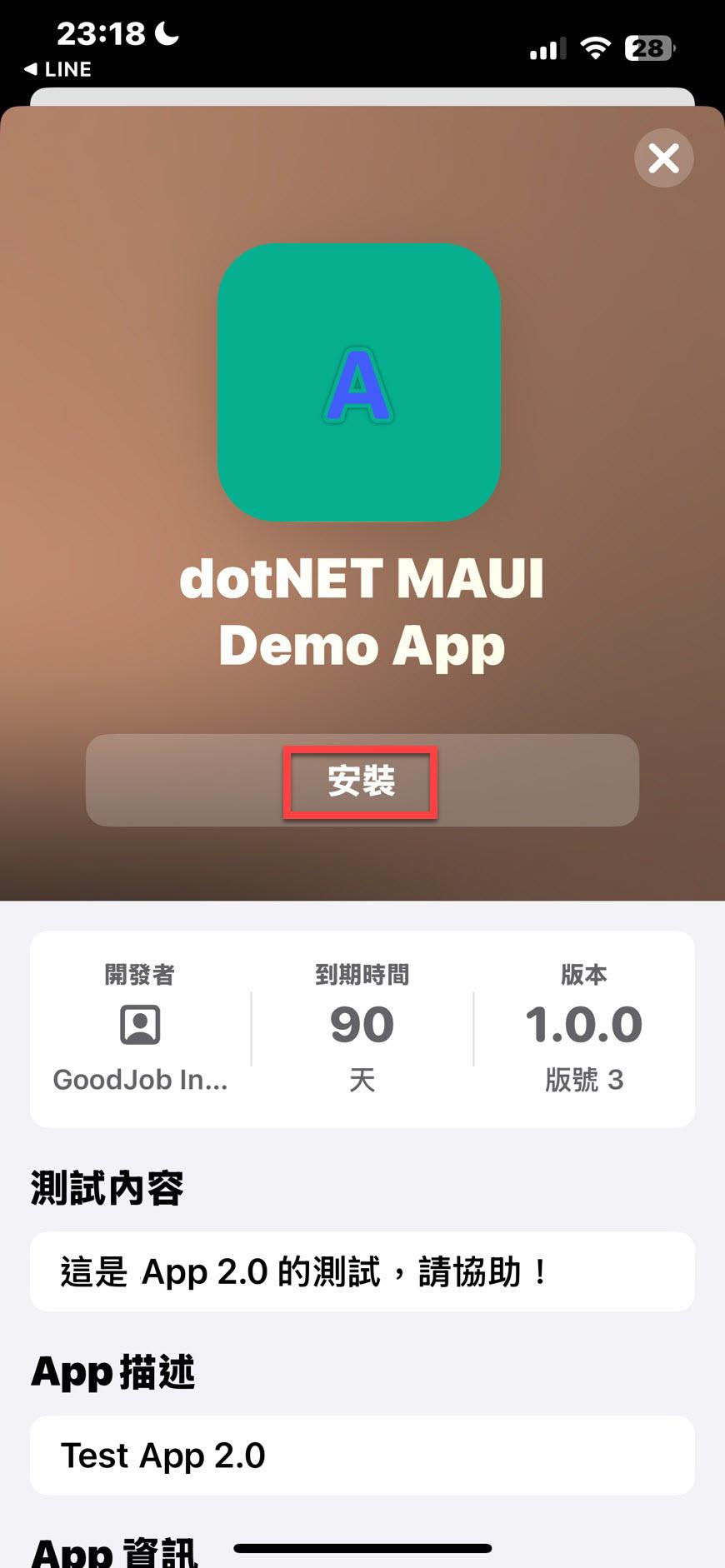
- 安裝完成後,操作按鈕會由「安裝」切換為「打開」:
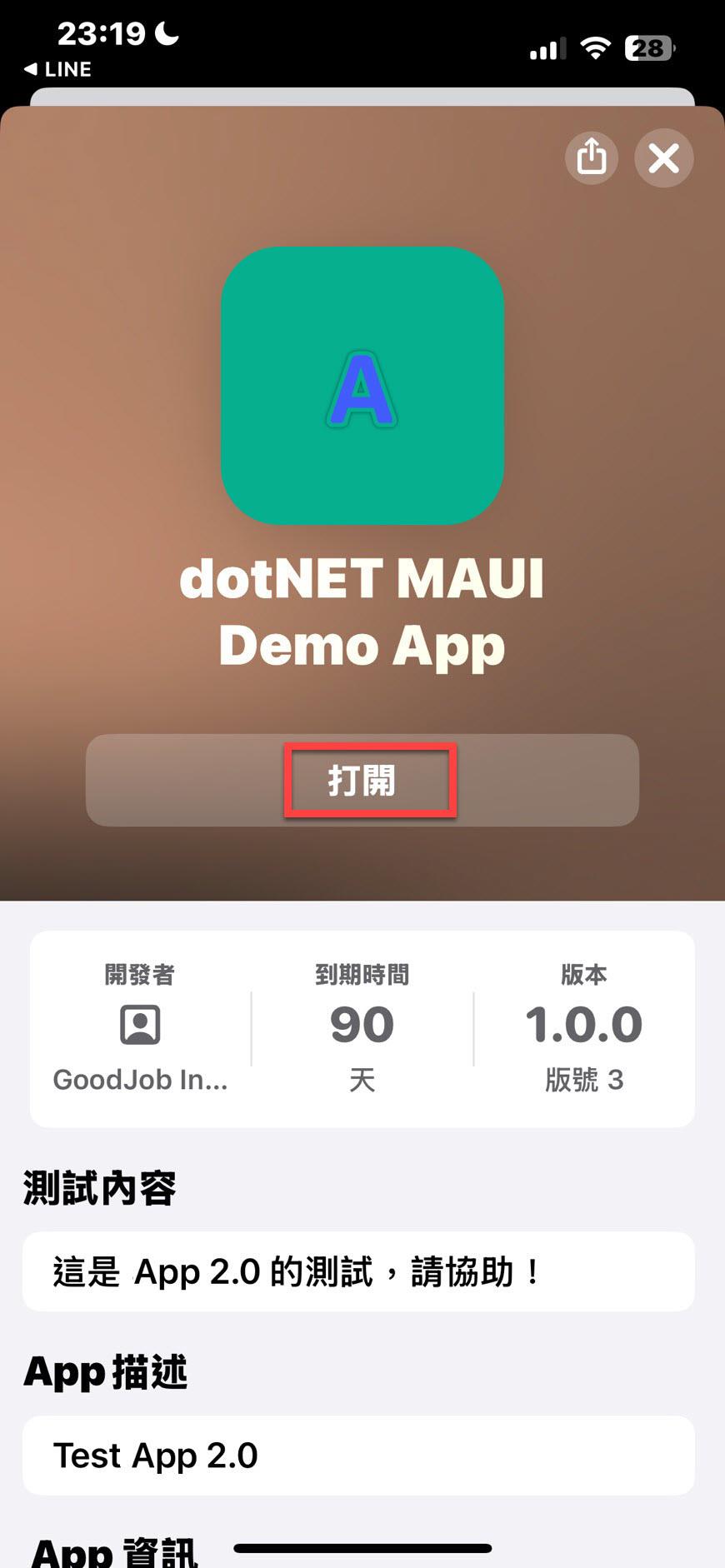
這表示測試版 App 已完成安裝,可從 TestFlight 直接啟動。
- 第一次啟動 App 時,iOS 可能出現通知授權對話框:
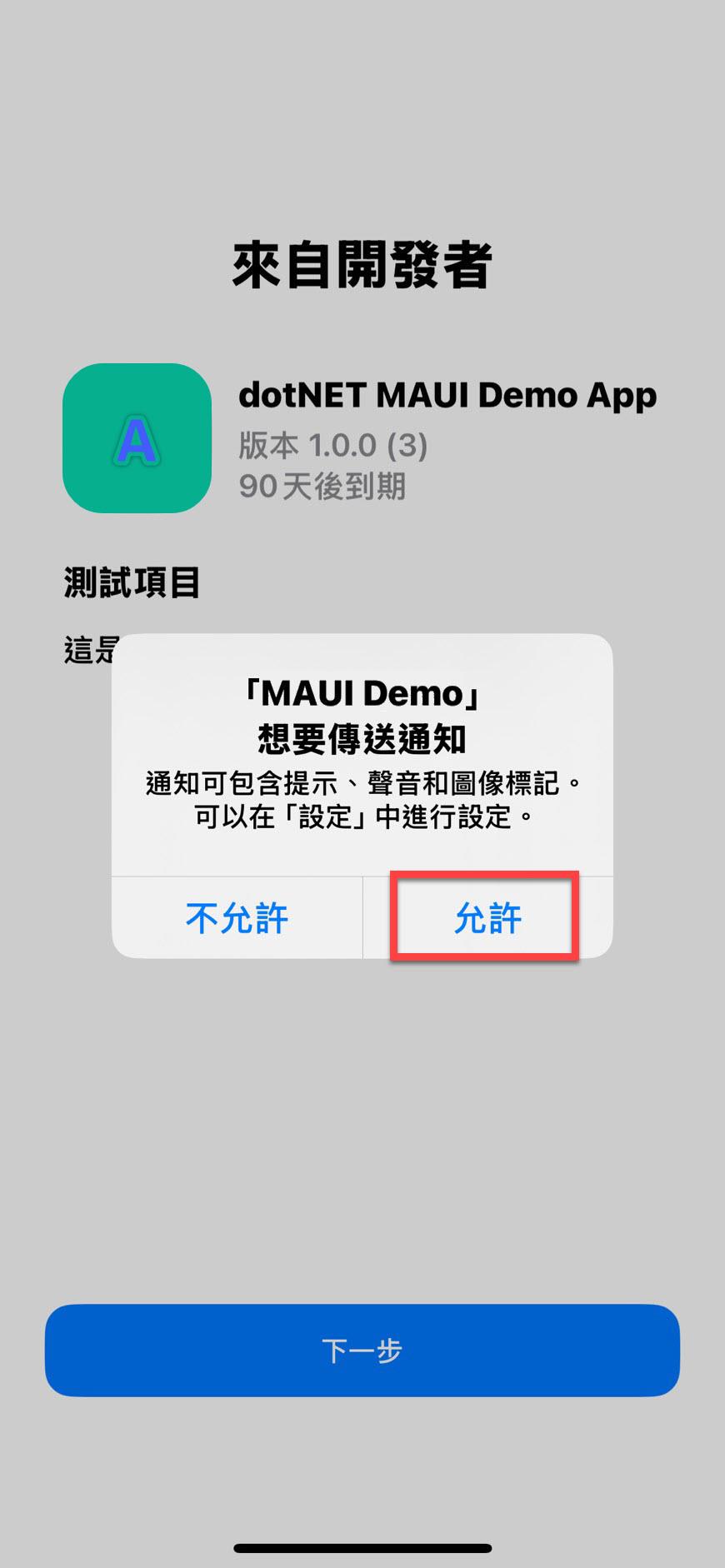
若測試範圍包含通知、提醒或背景訊息,建議在此步驟點選「允許」。
- 完成權限設定後,畫面會回到 TestFlight 的 App 詳細資訊頁:
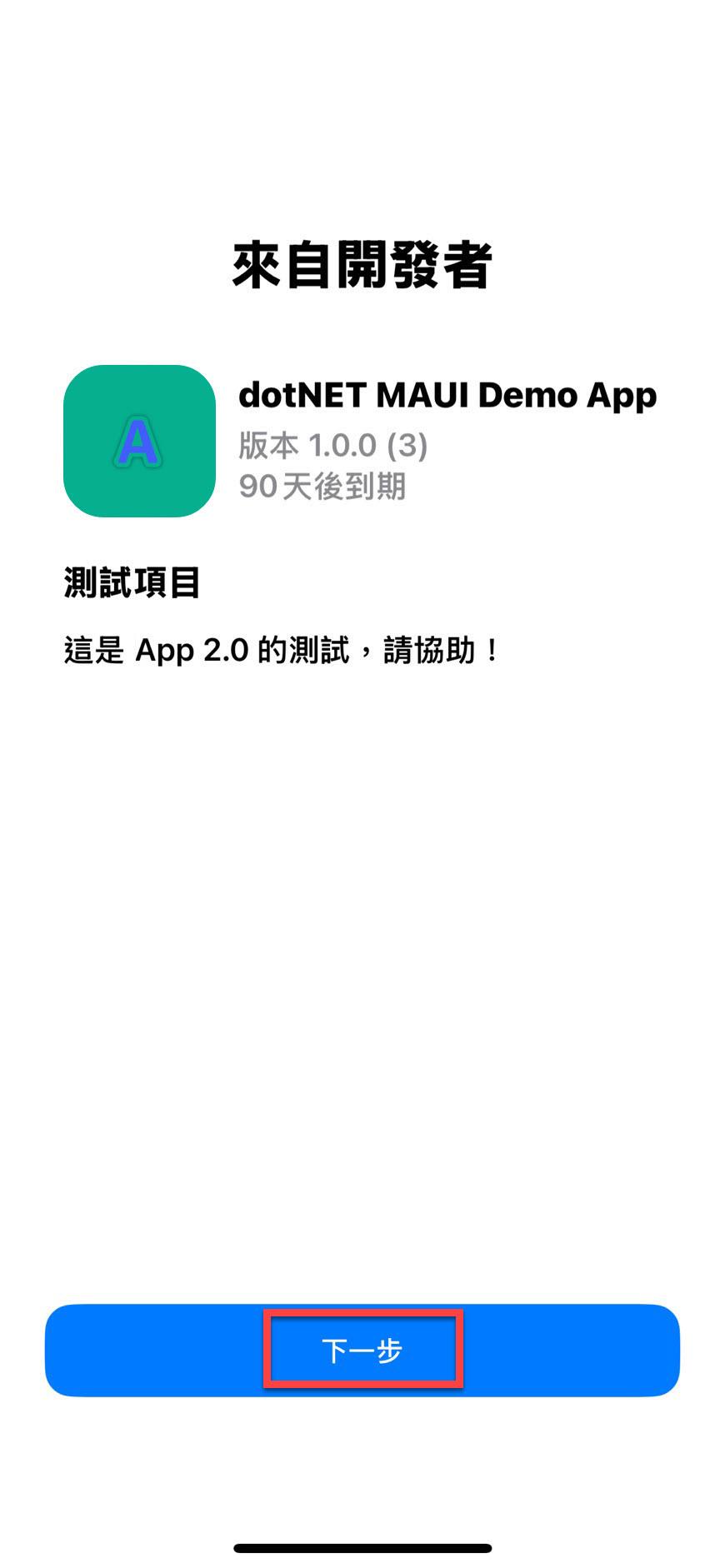
此時可按下底部的「下一步」,繼續完成首次測試前的引導流程。
- 此頁面說明 TestFlight 的回饋機制,包含分享截圖與使用意見給開發者。
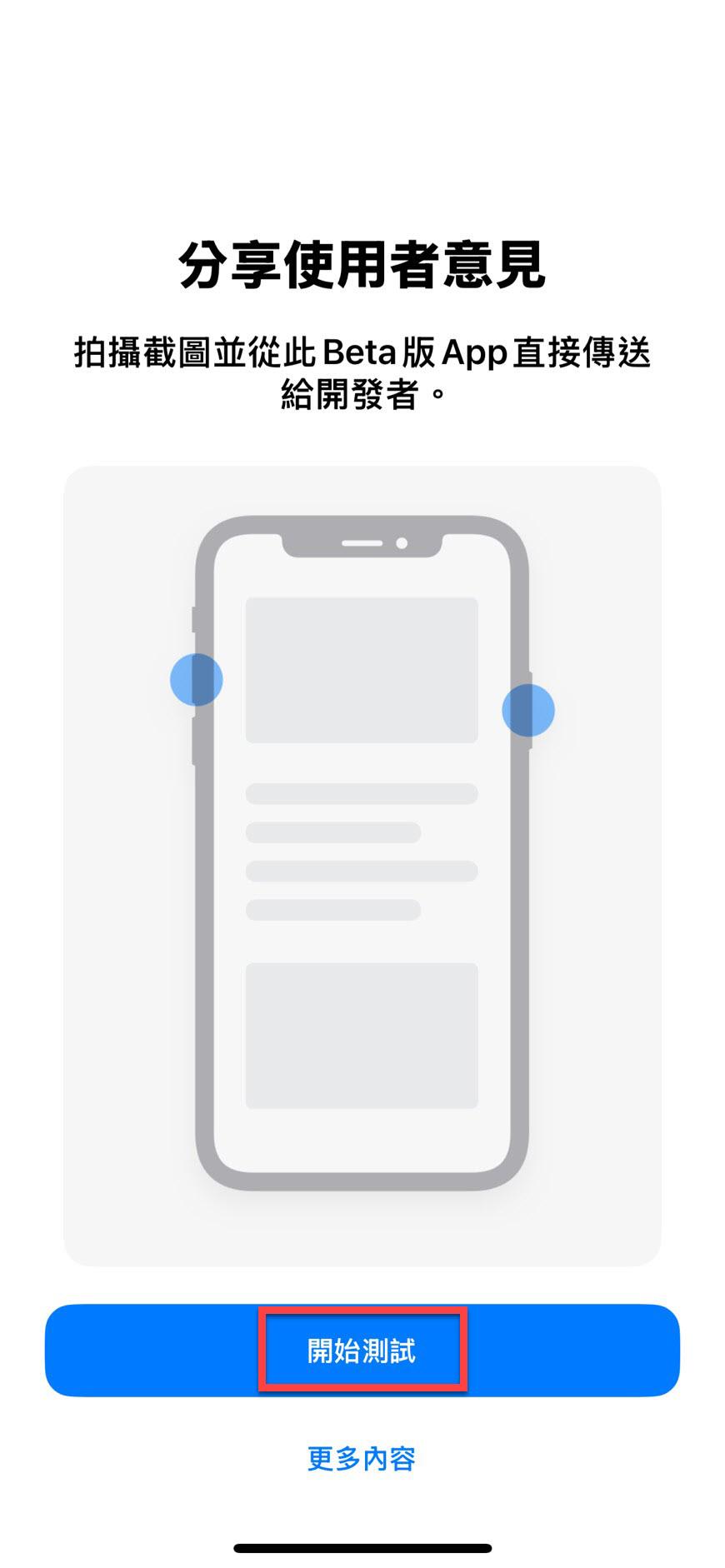
閱讀完成後,按下「開始測試」即可正式進入 App。
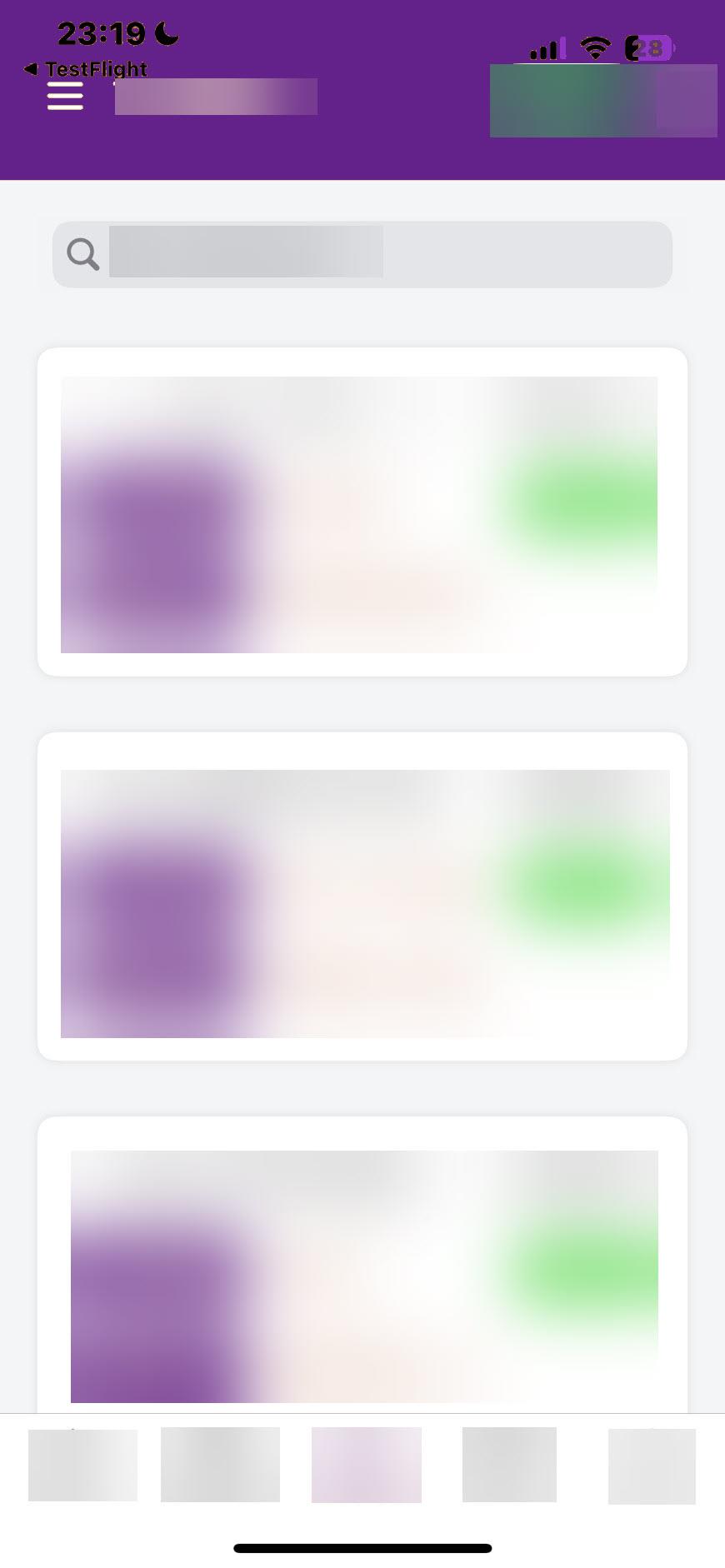
- 當 App 主畫面成功顯示時,即表示從安裝 TestFlight、接受開發者的邀請、下載的目標測試 App 正常啟動,這整體流程大成功:
I'm a Microsoft MVP - Developer Technologies (From 2015 ~).

I focus on the following topics: Xamarin Technology, Azure, Mobile DevOps, and Microsoft EM+S.
If you want to know more about them, welcome to my website:
https://jamestsai.tw
本部落格文章之圖片相關後製處理皆透過 Techsmith 公司 所贊助其授權使用之 "Snagit" 與 "Snagit Editor" 軟體製作。