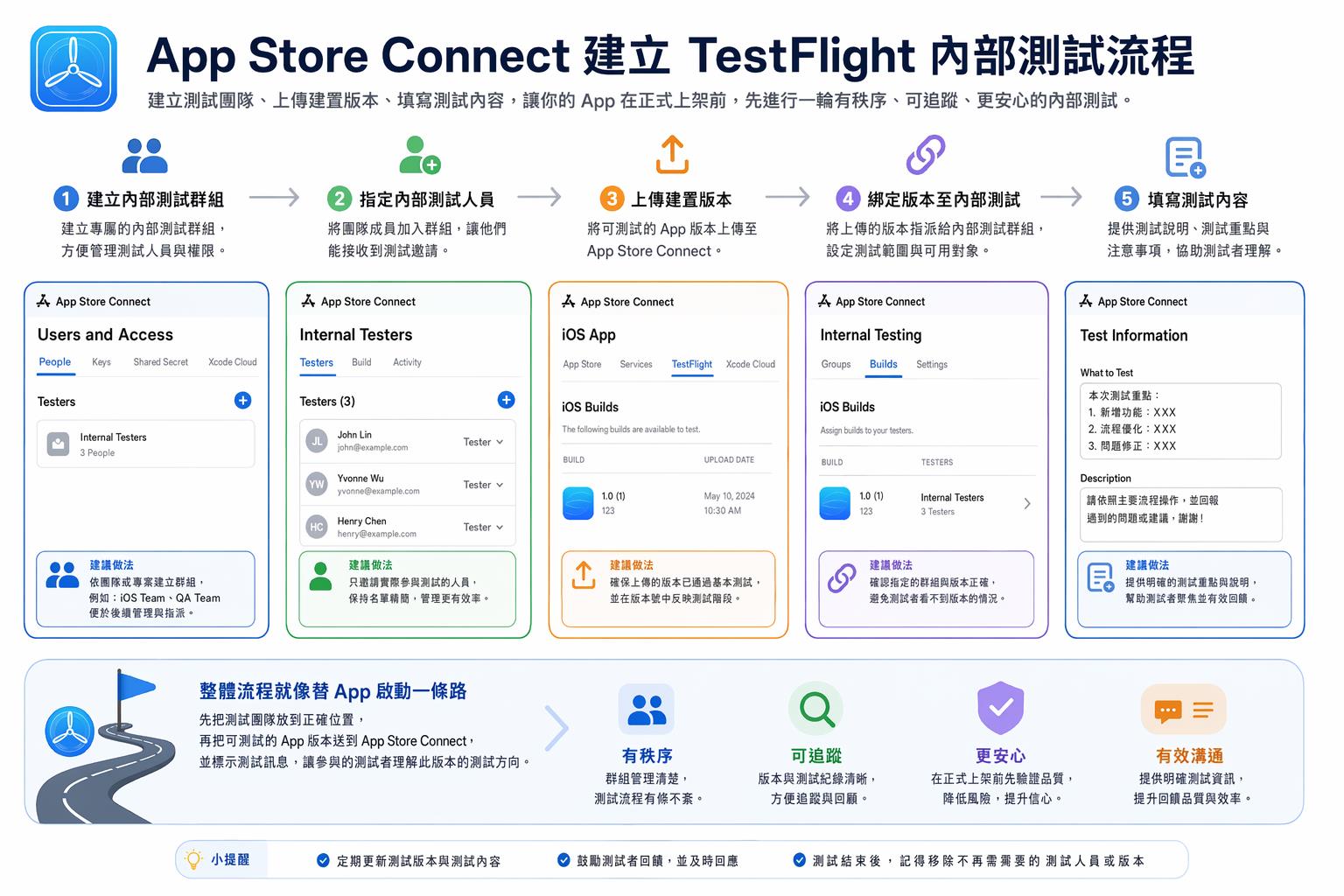
本篇文章主要是要介紹在 AppStore Connect 中為 iOS App 建立 TestFlight 內部測試流程的幾個關鍵點。
從建立內部測試群組、指定內部測試人員,到綁定建置版本並填寫測試內容。
整體流程就像替 App 啟動一條路,並先把測試團隊放到正確位置,再把可測試的 App 版本送到 AppStore Connect 後,標示一些測試訊息,也能替參與的測試者理解到此版本的測試方向。透過這些指引畫面,可以清楚掌握 TestFlight 內部測試的準備步驟。
讓 App 在正式上架前可以先進行一輪有秩序、可追蹤、也更安心的 TestFlight 的內部測試。
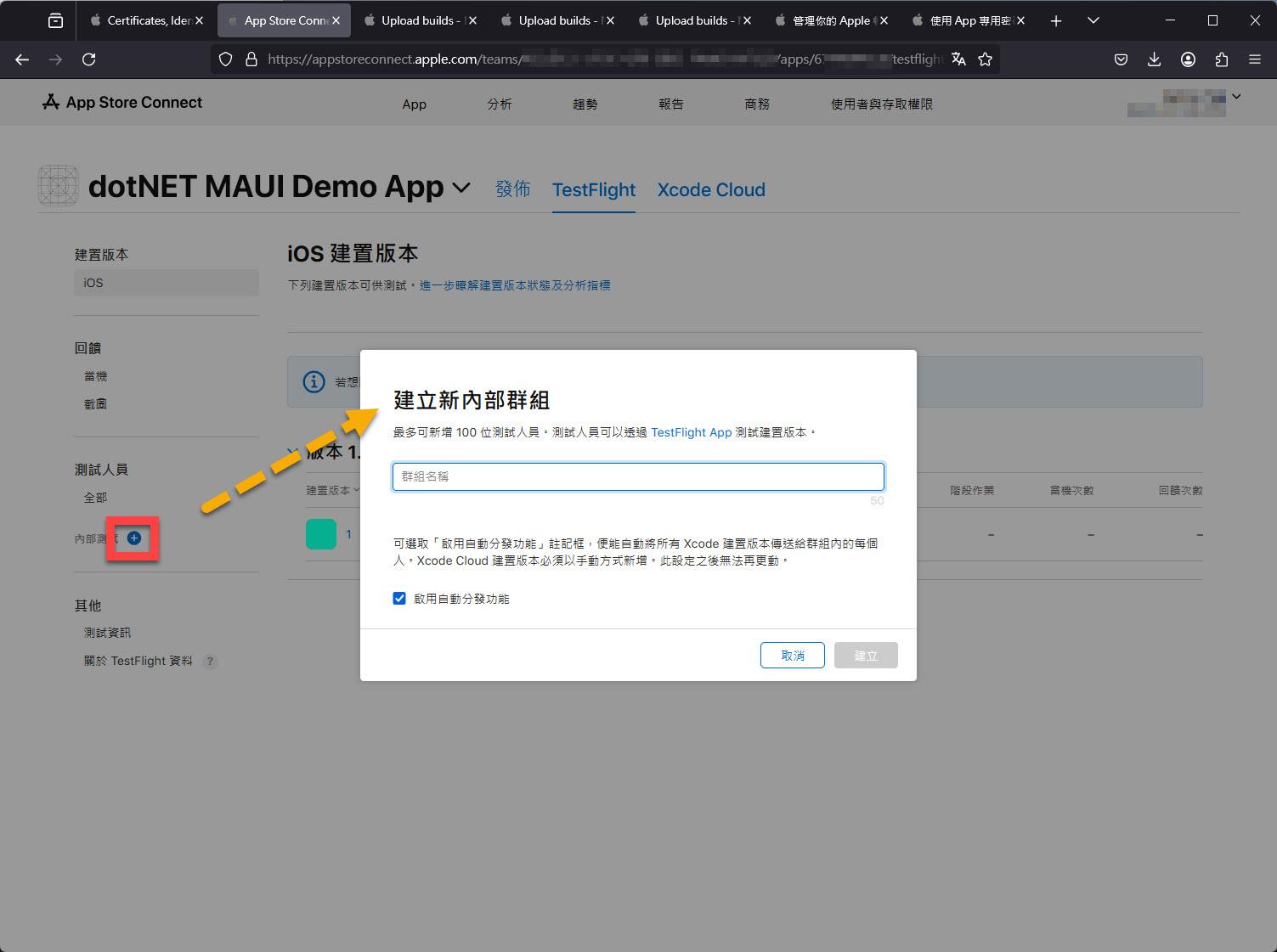
在 App Store Connect 的 App 頁面切換到 TestFlight,於左側「測試人員」區塊點選「內部測試」旁的新增按鈕,開啟「建立新內部群組」視窗。
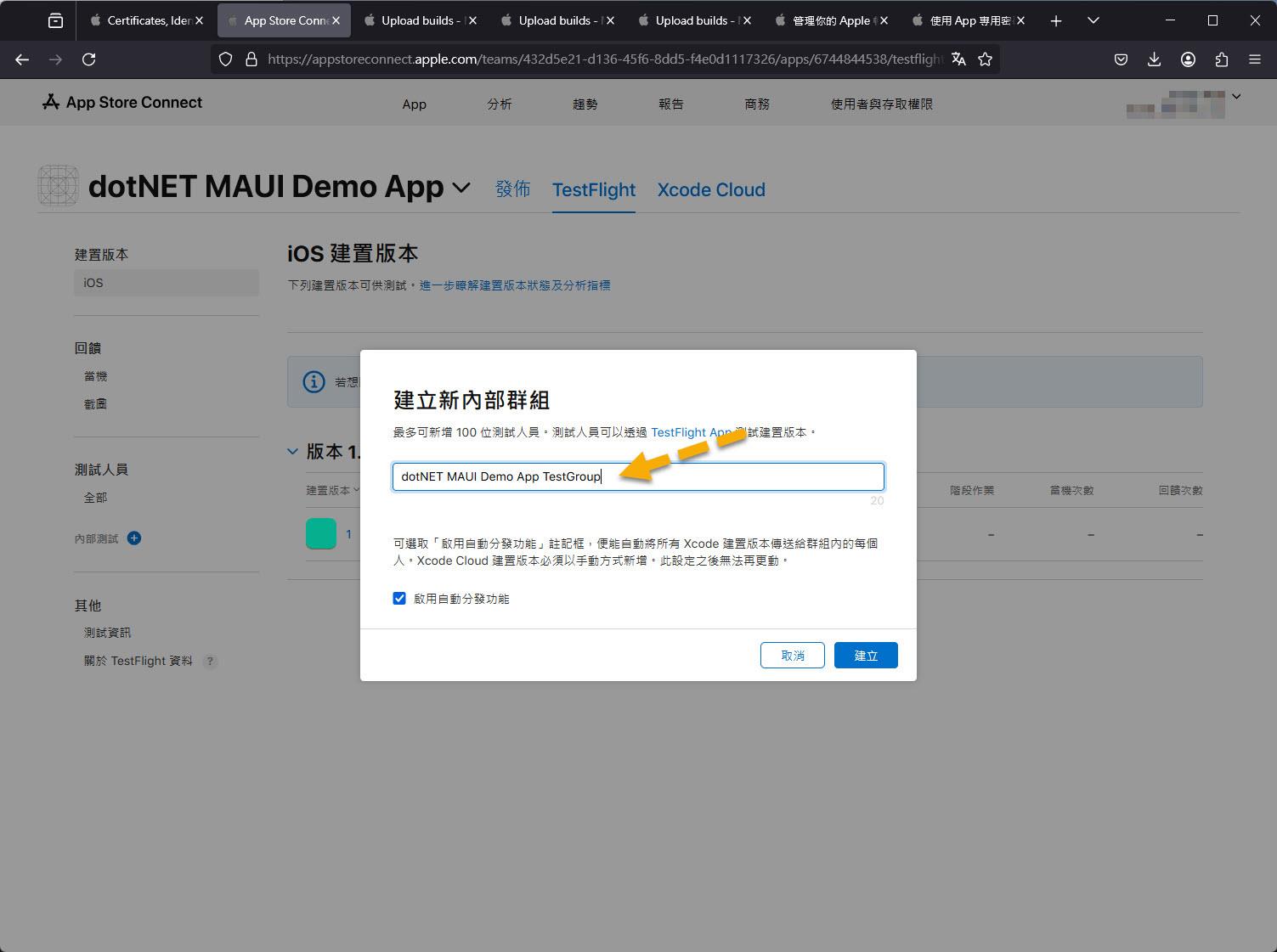
在「建立新內部群組」視窗中輸入群組名稱,例如 dotNET MAUI Demo App TestGroup,確認名稱後即可建立內部測試群組。
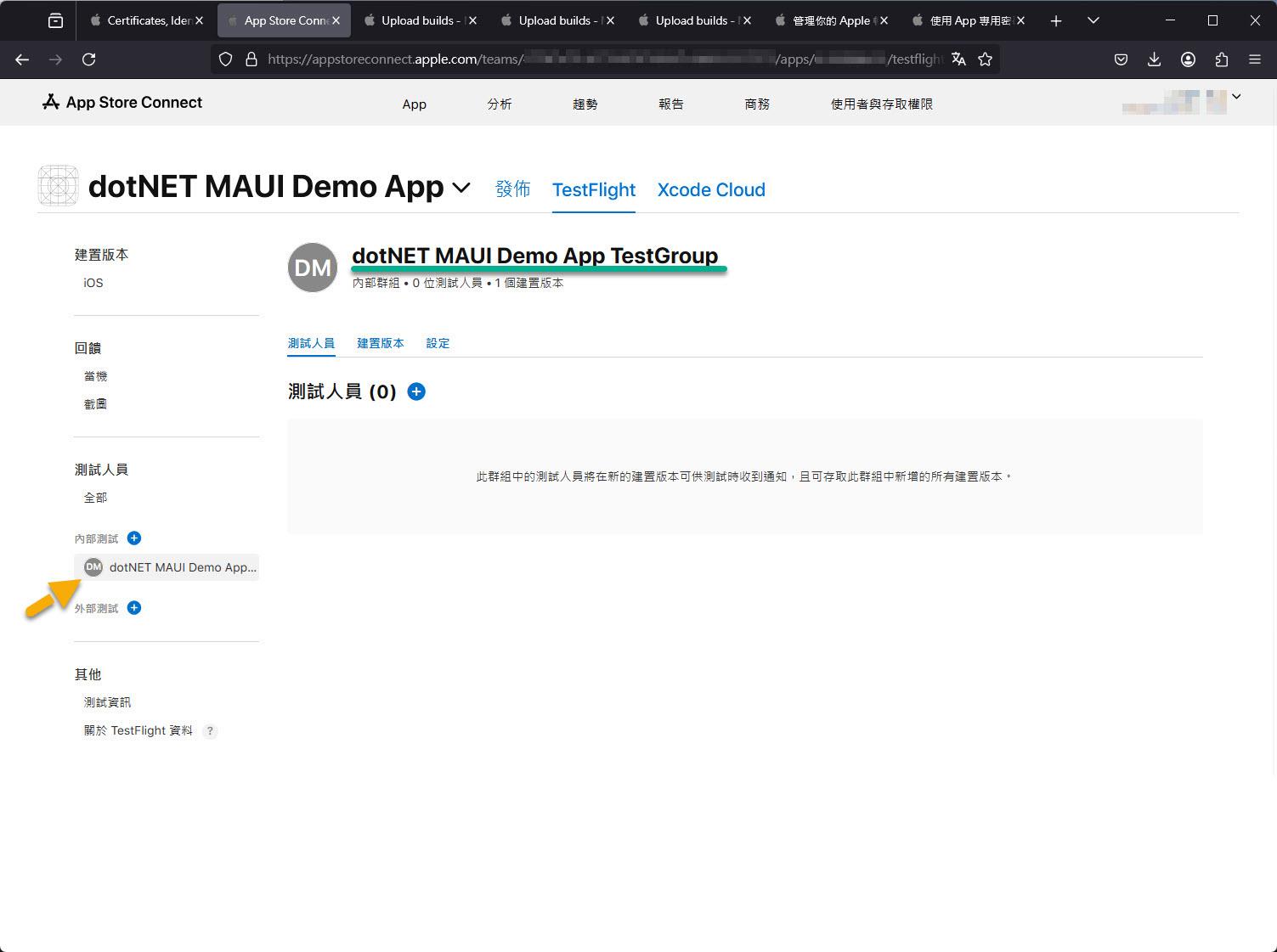
內部測試群組建立完成後,畫面進入該群組頁面,左側清單也出現新建立的 dotNET MAUI Demo App TestGroup,可在此管理測試人員、建置版本與設定。
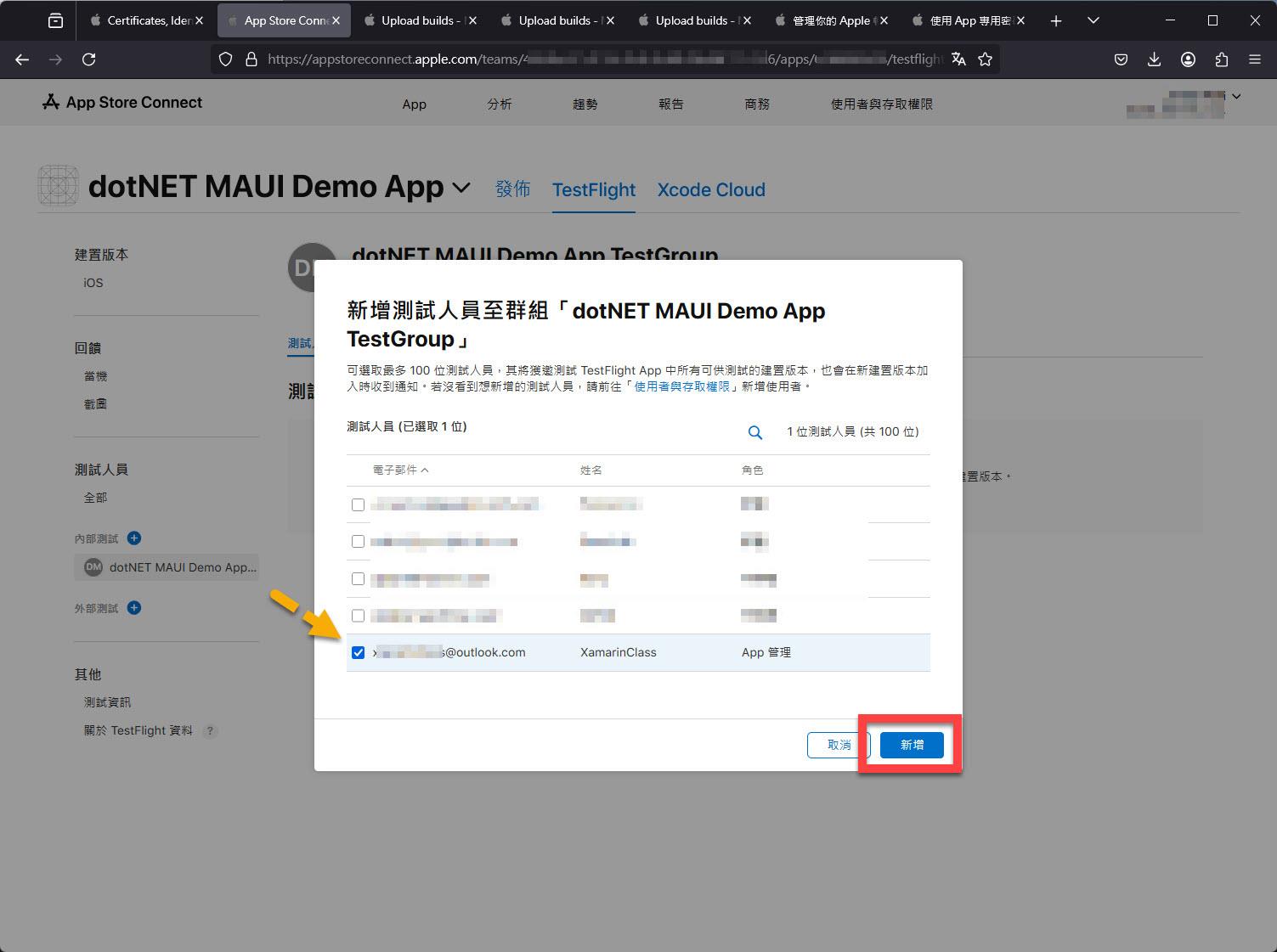
在群組的「測試人員」頁籤中點選新增測試人員,於清單勾選要加入此內部群組的使用者,接著按下「新增」。
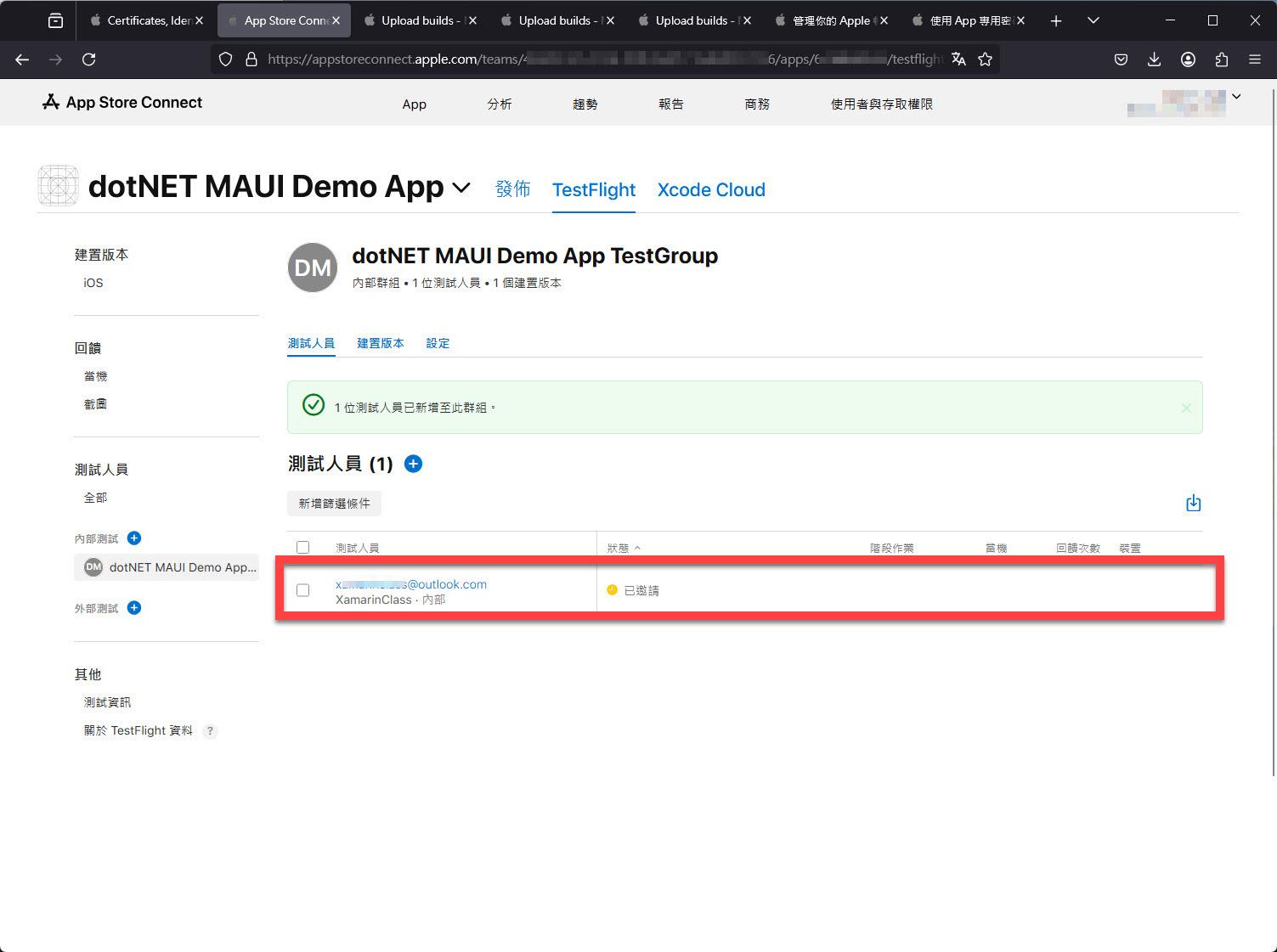
測試人員加入成功後,群組的測試人員清單會顯示該使用者,狀態為「已邀請」,表示系統已送出 TestFlight 測試邀請。
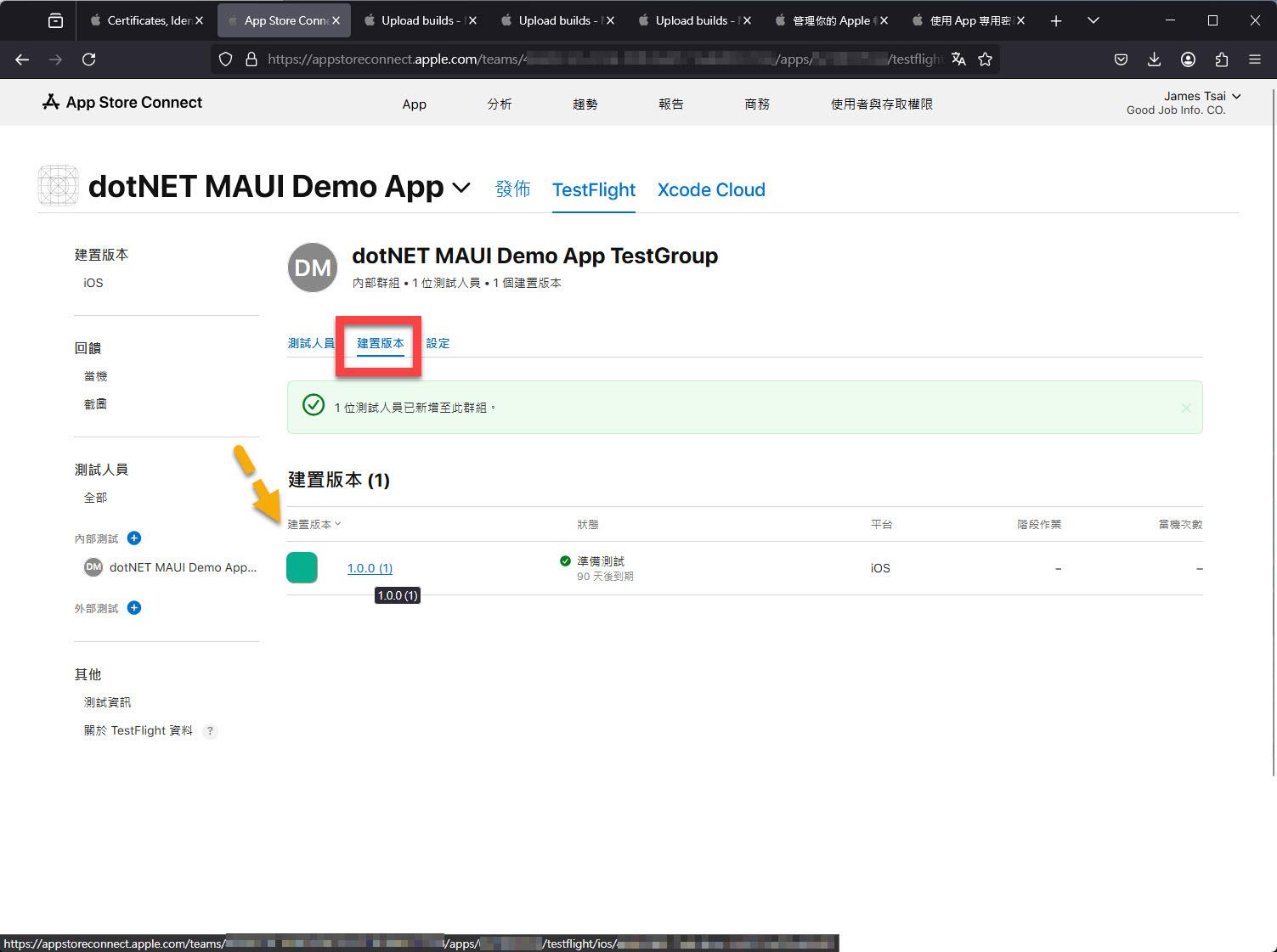
切換到群組中的「建置版本」頁籤,確認目前可供測試的 iOS 建置版本,並點選要指派給內部測試群組的版本,例如 1.0.0 (1)。
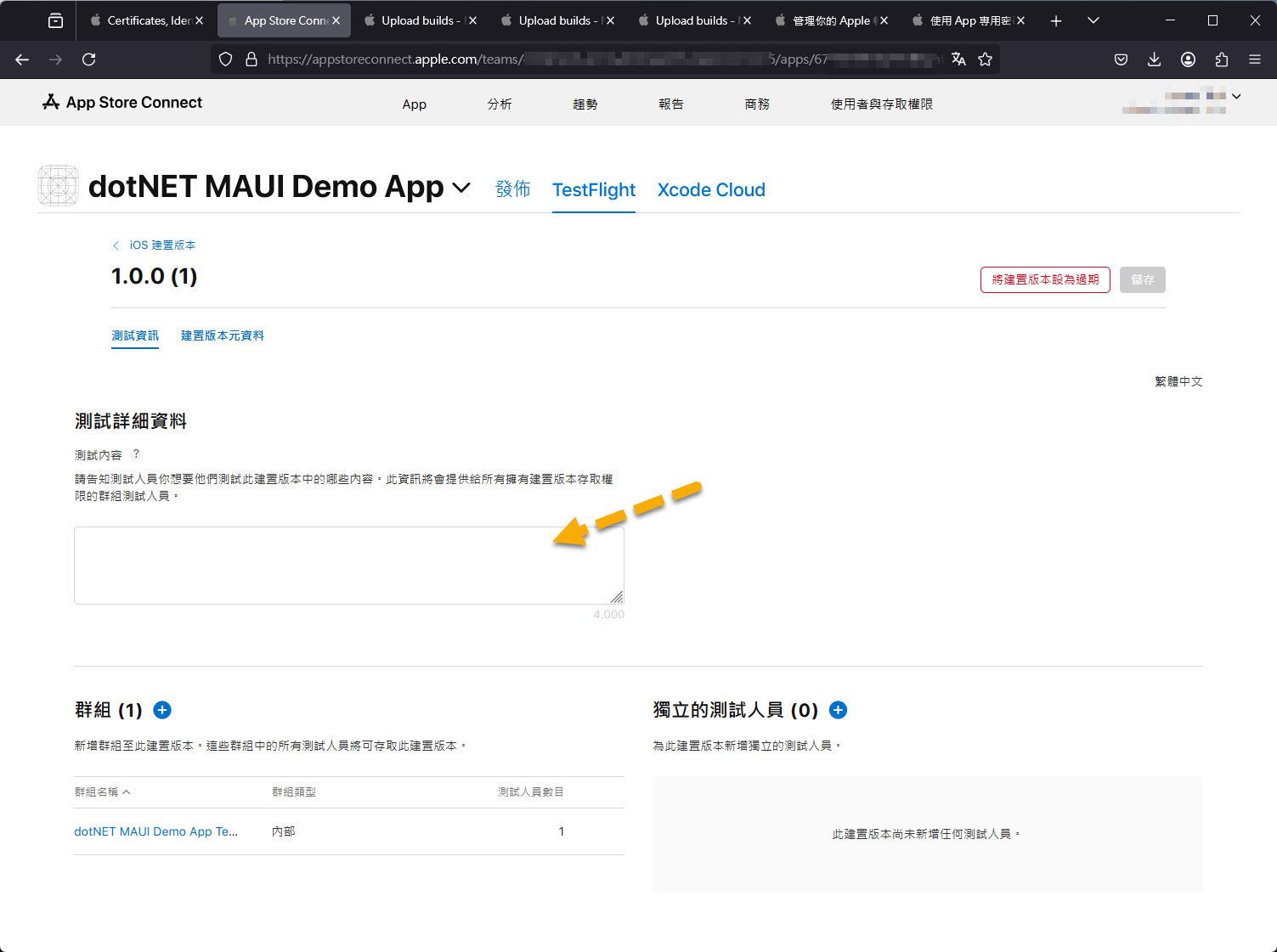
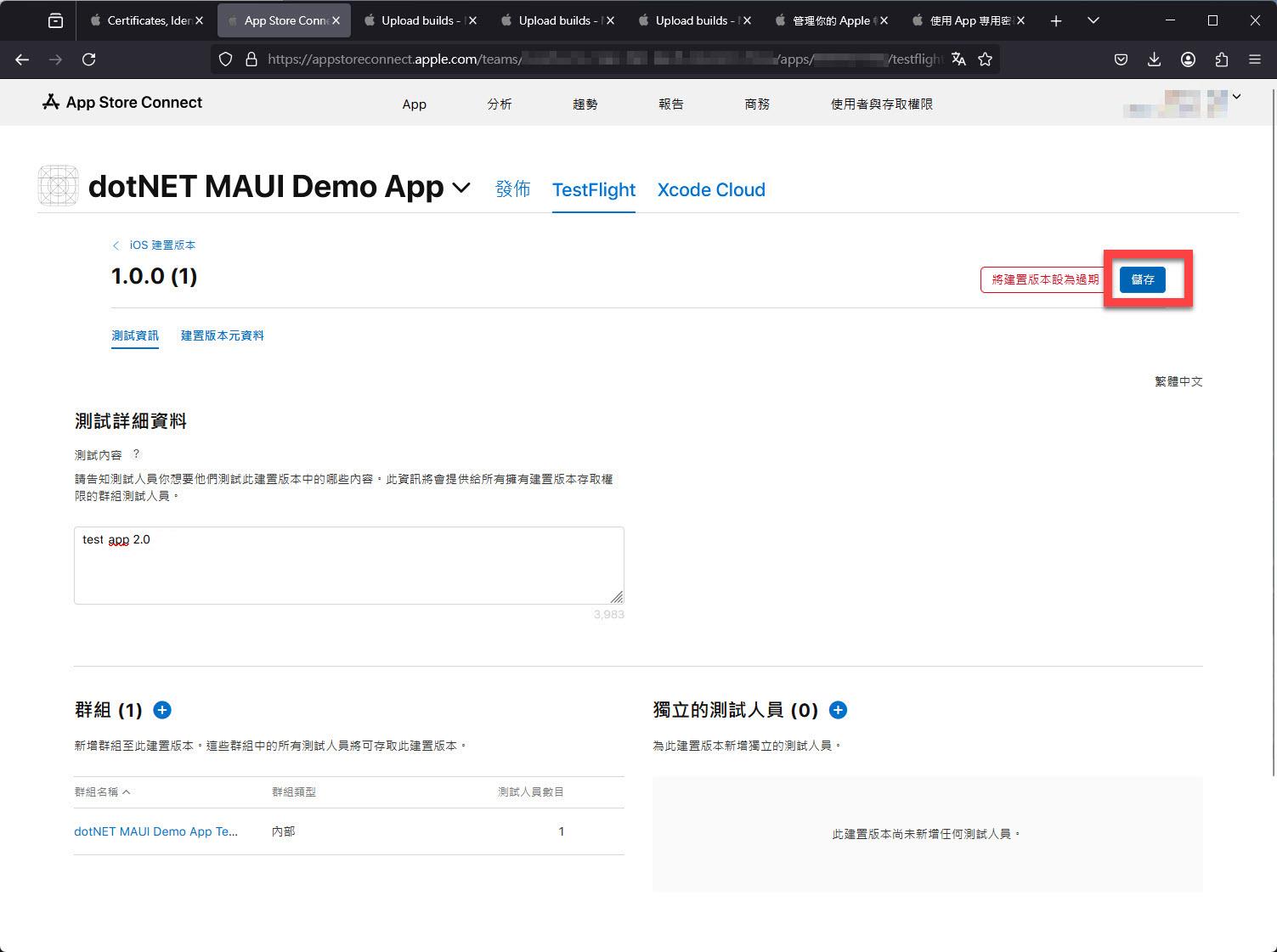
進入指定建置版本的「測試資訊」頁面,在「測試內容」欄位填寫提供給測試人員閱讀的測試說明或注意事項。
輸入測試內容後,按下右上角「儲存」按鈕,將此建置版本的 TestFlight 測試資訊儲存起來。
儲存完成後,右上角顯示「已儲存」,表示測試內容已成功更新,內部測試群組可取得此建置版本的測試資訊。
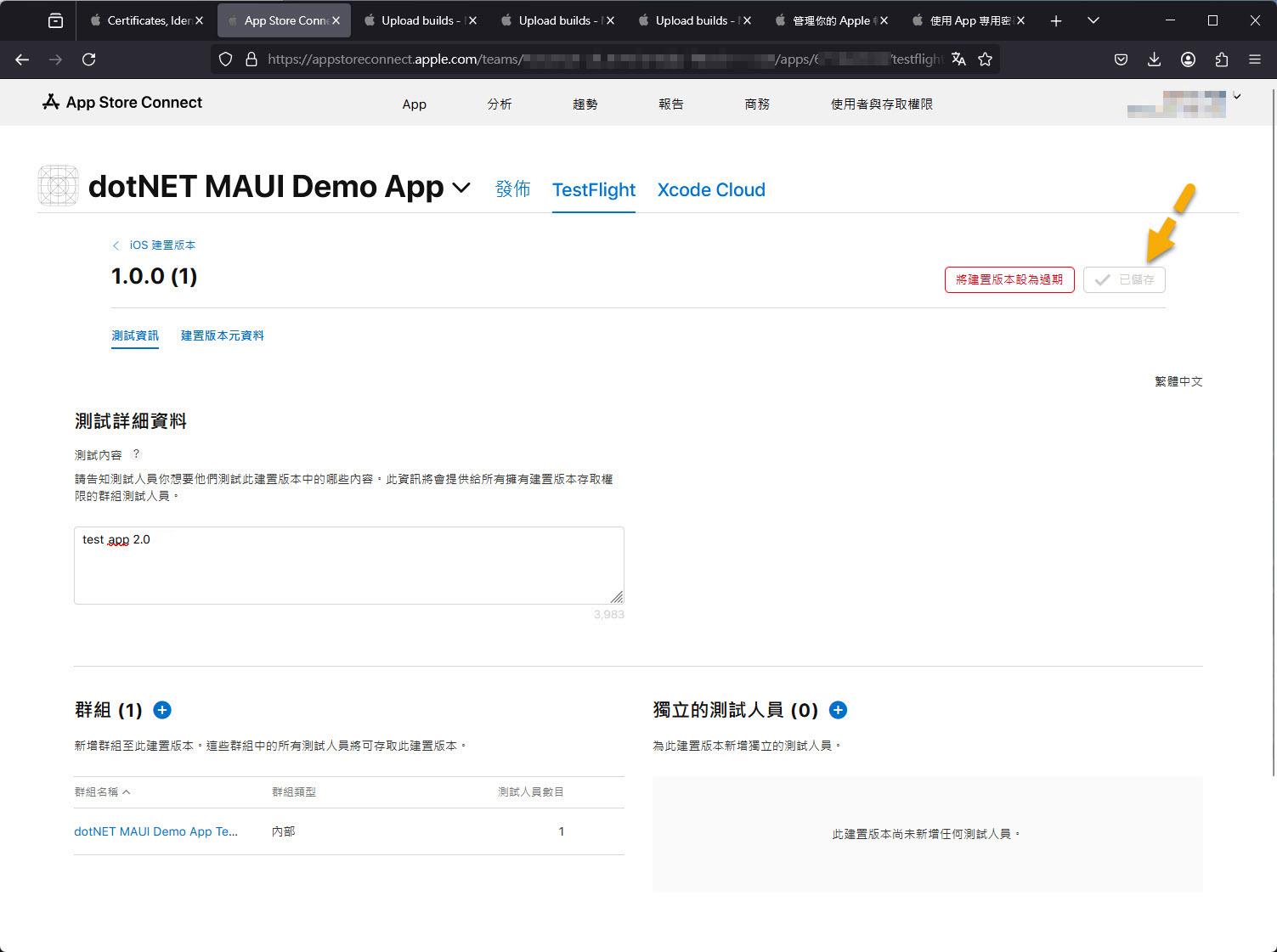
若在旁邊的 "獨立的測試人員" 加入測試人員的話,就可以形成 "封測" 的概念。
I'm a Microsoft MVP - Developer Technologies (From 2015 ~).

I focus on the following topics: Xamarin Technology, Azure, Mobile DevOps, and Microsoft EM+S.
If you want to know more about them, welcome to my website:
https://jamestsai.tw
本部落格文章之圖片相關後製處理皆透過 Techsmith 公司 所贊助其授權使用之 "Snagit" 與 "Snagit Editor" 軟體製作。