引言:為什麼這篇指南專為「完全新手」設計?
你好!如果你剛接觸系統設計、軟體開發、專案管理或企業流程優化,面對滿滿的專業名詞與複雜工具,難免感到無從下手。別擔心,這篇文章專為絕對初學者打造。我們將跳過澀的技術術語,用白話文帶你認識 Visual Paradigm(簡稱 VP)平台,並清楚說明:它到底是什麼?能幫你解決什麼問題?實際怎麼用?以及它能帶來哪些具體好處?
什麼是 Visual Paradigm?一句話看懂
簡單來說,Visual Paradigm 是一個**「畫圖+設計+協作+文件生成」的一站式平台**。
就像你用 Word 寫報告、Excel 做表格一樣,VP 專門用來畫系統架構圖、業務流程圖、資料庫結構圖,甚至能自動產生程式碼與技術文件。它支援國際標準(如 UML、BPMN、ArchiMate),讓工程師、產品經理、業務主管能用同一套「視覺語言」溝通,大幅減少「各說各話」的溝通成本。
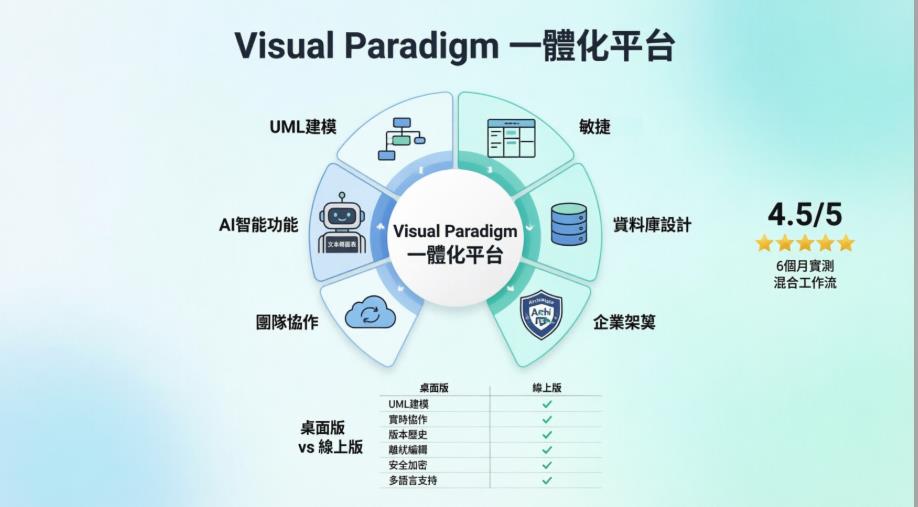
新手必懂的 5 個核心概念(白話解釋)
| 名詞 | 白話解釋 | 為什麼重要? |
|---|---|---|
| UML 建模 | 用標準圖表描述軟體的「結構」與「行為」,不是寫程式,而是畫藍圖 | 讓開發者與非技術人員都能看懂系統怎麼運作 |
| 敏捷開發(Agile) | 一種「小步快跑、隨時調整」的專案管理方式,強調快速交付與持續反饋 | 適合需求常變動的新創或數位轉型專案 |
| 資料庫設計(ERD) | 用視覺化方式規劃資料表之間的關係,避免後期資料混亂或重複 | 圖表改完可一鍵產生 SQL,節省手動打指令的時間與錯誤 |
| 企業架構(ArchiMate/TOGAF) | 把「業務目標→流程→系統→技術」串起來的宏觀規劃方法 | 適合中大型企業做數位轉型或跨部門整合 |
| 桌面版 vs 線上版 | 桌面版:安裝在電腦,功能完整、適合深度設計;線上版:瀏覽器開啟,適合即時協作與分享 | 兩者帳號互通,可依需求切換或混搭使用 |
🛠️ 六大核心功能 × 實際應用案例 × 具體好處
1️⃣ UML 圖表設計
👉 適用場景:軟體開發前期規劃、系統架構說明、畢業專題/課程報告
✅ 好處:支援 14 種標準圖表(類別圖、流程圖、時序圖等),拖曳即可完成;內建自動排版與對齊功能,圖表始終整齊專業;支援匯出 PNG/SVG/PDF,直接貼入簡報或文件。
2️⃣ 敏捷專案管理
適用場景:新創團隊迭代開發、產品需求梳理、 sprint 規劃會議
✅ 好處:內建「使用者故事地圖」與「親和圖」,能將模糊口頭需求轉為可執行任務;儀表板讓主管一眼掌握進度;與 UML 圖表互通,需求變更時模型自動更新。
3️ 資料庫與 ORM 設計
適用場景:後端開發、資料結構規劃、舊系統遷移
✅ 好處:視覺化設計資料表關聯;支援「正向工程」(圖→資料庫)與「反向工程」(資料庫→圖);類別圖與 ERD 可雙向同步,大幅降低資料結構不一致的人為錯誤。
4️⃣ 企業架構與流程建模(BPMN)
👉 適用場景:企業數位轉型、跨部門流程優化、合規審查
✅ 好處:符合國際標準,能清晰呈現「業務→流程→系統」的對應關係;支援 TOGAF 等框架,自動檢查模型合規性;匯出報告可直接送交審計或管理階層。
5️ 團隊協作與版本控制
適用場景:遠端團隊、跨地協作、客戶/主管審查
✅ 好處:VPository 雲端倉庫支援多人同時編輯;歷史版本可回溯,附帶視覺化差異對比;可直接在圖表上留言標註,告别「截圖+Email+反覆確認」的低效循環。
6️⃣ AI 智能輔助(2024 起強化)
適用場景:快速產出初稿、文件草稿生成、流程遺漏檢查
✅ 好處:輸入文字(如:「畫一個會員登入與訂單流程」)AI 自動生成基礎圖表;可建議流程優化點、自動補齊遺漏節點、生成說明文件草稿。⚠️ 提醒:AI 是「助手」非「取代者」,專業細節仍需人工確認。
💻 桌面版 vs 線上版:新手該怎麼選?
| 需求情境 | 推薦版本 | 說明 |
|---|---|---|
| 需要離線工作、畫複雜系統圖、產生程式碼或資料庫腳本 | 桌面版 | 功能完整、效能穩定、支援進階工程與驗證功能 |
| 需要即時協作、快速分享、給主管/客戶看、隨時修改 | 線上版 | 免安裝、瀏覽器直接開啟、支援即時留言與註解 |
| 兩者都要(最推薦) | 混合模式 | 購買桌面版通常附贈線上版權限。可「本地設計 → 雲端協作 → 匯出報告」無縫接軌 |
💡 新手建議:先用線上版免費帳號體驗介面與協作功能,確認符合需求後再升級桌面版。
⚖️ 真實使用提醒:優點與需注意的地方
🔹 明顯優勢
- 一體化設計,不用在不同工具間切換(畫圖、協作、文件、程式碼全包)
- 圖表符合國際標準,專業度高,履歷與提案都能加分
- AI 功能大幅降低入門門檻,新手不怕「從零開始」
- 支援團隊協作與版本管理,適合現代遠端/混合工作模式
🔸 新手需注意
- 進階功能(如文件模板客製化、架構驗證規則)需花 2~4 小時學習
- 超大專案(2000+ 元素)在舊電腦可能稍慢,建議配备 SSD + 16GB RAM
- 手機/平板適合「檢視與留言」,不適合「複雜編輯」,建議搭配鍵盤滑鼠使用
給絕對新手的總結建議
如果你是學生、剛入行的工程師、產品經理、業務分析師或企業數位轉型推動者,Visual Paradigm 是一個**「現在學、未來用得上」**的生產力投資。它不只是畫圖工具,更是幫助你:
- ✅ 把抽象想法「視覺化」
- ✅ 把複雜流程「標準化」
- ✅ 把團隊協作「透明化」
- ✅ 把技術文件「自動化」
🚀 新手起步三步曲
- 下載免費試用版,先玩「文字轉圖表」AI 功能建立信心
- 跟著官方教學畫第一個「使用者流程圖」或「簡單類別圖」
- 邀請一位同學/同事加入線上版,體驗即時協作與留言功能
📊 綜合評分:★★★★☆(4.5 / 5)
是否推薦新手使用? 絕對推薦。只要願意花少量時間熟悉介面,它將成為你未來學習、工作與提案的得力助手。
📚 參考資源與學習連結(繁體中文標註)
- Visual Paradigm 官方網站:平台總覽與最新功能介紹
- 使用者指南:平台概覽:官方基礎操作與介面導覽
- AI 圖表生成功能深度評測:第三方實測報告與應用情境
- 完整功能目錄:所有模組、工具與整合清單
- 敏捷專案管理解決方案:Scrum、使用者故事地圖與看板教學
- 解決方案中心:產業應用案例與生命週期覆蓋說明
- 下載與安裝中心:試用版下載與系統需求對照
- UML 建模支援頁面:14 種 UML 圖表圖例與使用時機
- IT 系統設計指南:標準建模流程與最佳實踐
- 官方部落格:一體化工具價值:開發工作流優化心得分享
- Cybermedian 專業評測:企業級應用與整合能力分析
- 關於 Visual Paradigm:公司背景、使命與產品理念
- Gartner 用戶評價:真實企業用戶評分與使用反饋
- 桌面版 vs 線上版完整比較:選型建議與情境對照表
- 線上版桌面存取功能:混合工作流設定教學
- AI ArchiMate 圖表生成器:企業架構 AI 應用指南
- 產品能力對比說明:各版本功能差異與適用對象
- 桌面版整合線上功能教學:無縫協作與雲端同步設定
- VPository 雲端協作指南:團隊版本控制與權限管理
- 免費 UML 設計工具介紹:入門版功能與限制說明
- VP Online 雲端優勢:瀏覽器協作場景與辦公整合應用
- 授權與購買頁面:個人/團隊/教育方案比較
- VP Online 知識庫:帳號綁定、混合工作流與常見問題解答
註:本文正式發布時,各章節將搭配實際介面截圖、圖表示例與步驟指引。本回覆為純文字版本,實際排版時會依教學邏輯嵌入圖片,方便新手對照操作。