DeepSeek Harness外掛開發與PTC模式實戰:21分鐘自建知識圖譜與自訂API串接指南
許多開發者第一次在Windows打開DeepSeek Harness(指令名稱dsh,版本0.2.2-rc.5)時,常會覺得內建功能似乎比想像中陽春,外掛頁面裡只有寥寥幾個開關。其實這款工具與Claude Code最大的不同,就在於它把「創造模式」與Cordis外掛框架直接開放給使用者——你不只可以安裝社群現成的擴充套件,還能直接用自然語言讓Agent自己寫出一個新面板並掛載上去。
我在手邊的Windows環境裡,實際用創造模式花了21分鐘自動產出並掛載一個超過3000行程式碼的「對話知識圖譜」外掛,同時對比了PTC批次模式與標準模式在Token消耗上的巨大落差,最後接上OpenAI相容的自訂API跑完第三季銷售CSV報表的自動化核算。
先分享我跑完整輪的心得:在DeepSeek Harness裡面,我更建議先依任務型態切對執行模式(批次任務一定走PTC、擴充介面走創造模式),並裝上DSH Context看緊上下文容量,這比盲目安裝十幾個外掛更能省下Token與除錯時間。如果你平時只是拿它做單純的單輪問答,直接維持預設登入即可,別用後面那套自訂API與外掛編譯流程。
| 常見開發情境與卡點 | 對應的切換位置或解法 | 實務操作提醒 |
|---|---|---|
| 想把零散對話自動整理成視覺化主題網路 | 左上角切換至創造模式(创造模式) | 提示詞需鎖定4個邊界,約21分鐘可自動編譯並掛載7個檔案 |
| 掃描數百個設定檔或統計大型Log錯誤頻率 | 左上角切換至PTC模式(PTC模式) | 模型會寫腳本在執行環境內一次跑完,避免中間文字灌爆對話視窗 |
| 串接統一API閘道器以切換DeepSeek、Claude與GPT | 設定 → 模型 → 自訂模型API | Base URL只填到/v1,千萬別手動加上/chat/completions |
| 執行寫檔任務時跳出PowerShell沙箱寫入拒絕 | 左下角權限改選工作區內修改(工作区内修改) | 「僅可查看」會擋下所有磁碟寫入,而「完全權限」風險過高 |
| 本機Node版本低於24.9導致CLI啟動失敗 | 改裝桌面版應用程式(Desktop App) | 內建獨立Runtime環境,不需升級系統既有的Node版本 |
| 長時間對話後模型開始答非所問 | 安裝DSH Context外掛 | 即時監看每輪Token花費與上下文佔用比例,提早發現溢位 |
用創造模式花21分鐘自動寫出「對話知識圖譜」外掛
為什麼DeepSeek Harness允許使用者自己造一個新按鈕或新模式,而傳統的命令列Agent卻不行?
在Claude Code這類工具裡,模型呼叫、內建工具與對話管理都焊死在最底層;但在DeepSeek Harness中,底層核心是Cordis外掛框架。無論是模型轉接層(llm-pi-ai)、上下文引擎、工具執行器,還是四種模式與整個圖形介面,全部都是掛在Cordis之上的獨立外掛。由於Cordis採用「可逆副作用(reversible side effects)」設計,任何模組都能動態拆裝;一旦你決定卸載或刪掉某個外掛資料夾,它註冊過的介面按鈕與Hook都會乾淨回滾,不會把環境弄壞。
為了測試這個架構的極限,我開了一個新對話,把輸入框左上角的模式切換到創造模式,要求dsh幫自己寫一個「對話知識圖譜」外掛。
1. 我在提示詞裡鎖定的四個規格邊界
在創造模式裡提需求,如果只寫一句「幫我做個知識庫」,AI很容易自己亂猜資料庫格式導致編譯失敗。我把四項條件寫得非常明確:
- 要存什麼:儲存單則AI回答的完整Markdown內文。
- 如何觸發:在聊天室每則AI回答的正下方,加一顆「存入圖譜」按鈕。
- 存在哪裡:直接寫入本地工作區目錄下的知識庫資料夾,不依賴外部資料庫伺服器。
- 怎麼整理:透過背景佇列自動把存入的零散回答提煉成主題頁(Topic Pages),並在相關主題之間拉起連線,繪製成可點擊檢視的知識圖譜。
2. 編譯耗時與四色節點實測結果
送出指令後,dsh開始自動撰寫TypeScript與前端元件,中途遇到編譯報錯也在對話迴圈裡自己修好,最後自動把外掛掛載進系統:
- 自動開發與編譯總耗時:約21分鐘
- 產出外掛檔案數:7個檔案
- 程式碼總規模:超過3000行
- 存入2則回答後的提煉結果:自動拆解並連結成7個主題頁
編譯完成瞬間,左側邊欄直接多出一個「知識圖譜」(知识图谱)入口,而對話紀錄裡每則回答下方也都出現了儲存按鈕。我實際點選兩則回答存入,等畫面頂端的背景佇列跑完後,圖譜畫布上自動長出了7個互相連結的主題頁,並用四種顏色區分節點屬性:
- 橙色節點:我手動點擊存入的原始回答紀錄。
- 藍色節點:模型從內容中抽取出來的核心概念。
- 綠色節點:具體的軟體工具或實體物件。
- 紅色節點:相關的操作動作或事件。
隨手點開圖上任一節點,右側面板就會展開該主題頁的整理內文以及關聯頁面清單。當日常開發對話累積到幾十則之後,這張圖就成了我跟Agent共用的長期記憶地圖,找舊結論時再也不用上下翻找歷史對話。
四種執行模式的分工:為什麼批次任務一定要切PTC模式
除了用來寫外掛的創造模式,輸入框左上角的選單一共提供四種模式:
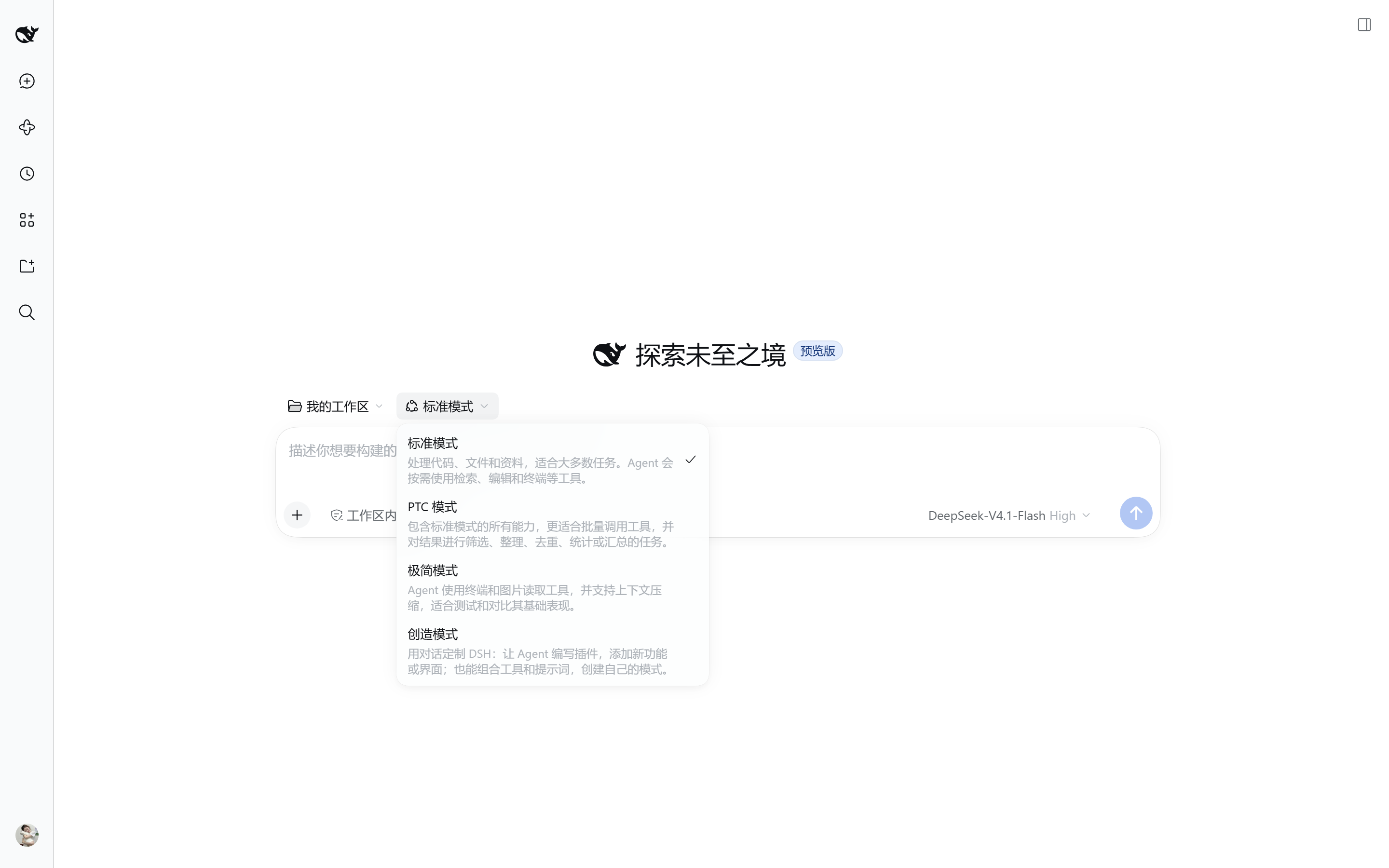
輸入框左上角的模式切換選單,每種模式下方皆附有官方定位說明。
- 標準模式(
标准模式):開放讀寫檔案、執行終端機指令、聯網搜尋、Skill與子Agent,涵蓋八成以上的日常寫程式與改文件需求。 - PTC模式(
PTC模式):讓模型直接寫出一段完整程式,一次性跑完長流程,並把中間過程資料留在執行環境裡。 - 創造模式(
创造模式):標準模式全部能力加上撰寫外掛的專用Skill。 - 極簡模式(
极简模式):只保留終端機與讀圖兩個工具,僅供測試模型裸能力使用。
很多人在處理「檢查資料夾裡三百份設定檔格式」或「統計所有Log檔裡各類Error出現次數」時,習慣直接停在標準模式跑。結果模型每讀一個檔案就把內容塞進對話歷史,跑沒幾十個檔案上下文視窗就爆了,Token也跟著燒光。
切到PTC模式後,模型會改寫一段腳本在本地環境裡一口氣掃完所有檔案,中間產物完全不回流到聊天室,最後只把統計好的表格吐回來。唯一要注意的是,因為PTC把中間步驟藏在腳本裡,萬一最後算出來的總數不對會比較難抓蟲;我自己的習慣是先拿2到3個檔案的小樣本確認計算邏輯正確,再切PTC模式跑全量資料。
串接Crazyrouter自訂API並用9筆銷售CSV驗證工具鏈
當知識圖譜外掛開始在背景頻繁呼叫模型抽摘要時,如果每次都直接消耗主力推理模型的額度其實很不划算;再加上我平時寫程式常需要在DeepSeek、Claude與GPT之間切換對比,最省事的做法就是在dsh裡掛一個統一的OpenAI相容介面。
因為dsh底層透過llm-pi-ai外掛管理模型連線(設定檔結構可參考DeepSeek Harness官方Providers指南),我們可以直接在圖形介面裡新增自訂提供商。我在這台電腦上把Crazyrouter接了進去,並跑了一輪完整的檔案讀寫驗證。
1. 切換「自訂模型API」分頁與五個欄位避坑
點選左下角「設定 → 模型」(设置 → 模型),再按右上角「添加模型提供商」。請特別留意:彈出視窗預設停在內建的第三方供應商分頁,務必手動點選旁邊的「自訂模型API」(自定义模型API)分頁,接著在API地址填入:
https://api.crazyrouter.com/v1
表單中五個欄位的填寫重點與我實測觸發的兩個報錯如下:
- Provider ID:填入小寫英文字母開頭的代號(例如
crazyrouter)。儲存後對話紀錄與預設模型都會綁定這個ID,之後若想改名只能新建一個再把舊的刪掉。 - API協議:我選
OpenAI Chat Completions。 - API地址:只填到
/v1即可,絕對不要在結尾手動加上/chat/completions。我測試時故意把完整路徑貼進去,發送請求立刻收到404 error:POST /v1/chat/completions/chat/completions is not valid. Do not append /chat/completions twice,因為dsh自己會在底層補上後半段路徑。 - API密鑰:貼上金鑰並儲存(儲存後僅顯示遮罩)。如果你偏好直接打開
~/.dsh/cordis.patch.yml手寫設定,千萬不能漏掉apiKeyEnv這一行,少寫的話啟動時會直接fail退出並印出PI_AI_ERROR: No API key for provider。 - 拉取模型清單(
GET /models):先手動填入一個deepseek-v4.1-flash,再點選上方的「獲取可用模型」按鈕。dsh會對端點發送GET /models請求,我的環境當場拉出了185個可用模型(包含deepseek-v4-pro、glm-5.4、claude-opus-4-8等)。
手動輸入模型ID前,我都會先打開Crazyrouter的模型與價格列表核對完整字串。因為API目錄裡的ID(像deepseek-v4.1-flash)跟原廠宣傳頁面的名稱未必完全一致,拼錯一個字就會報UNKNOWN_MODEL;若你手邊同時有Cline、Cursor或Codex,也能對照AI程式開發工具串接總覽直接共用同一組端點與金鑰。
2. 實測9筆CSV銷售資料的讀取、計算與報表寫入
為了確認自訂API能順利跑完「讀本地CSV → 算指標 → 寫入Markdown檔案」的Tool Call迴圈,我在工作區放了一份9筆資料的sales.csv(記錄華東、華北、華南三個區域在2026年7至9月的營收與訂單數),切換到deepseek-v4.1-flash與deepseek-v4-pro,要求它算出9月對8月的環比成長率、第三季各區域總營收排名與整體客單價(AOV),並存成report.md。
第一次執行時,因為左下角權限還停在「僅可查看」,立刻被PowerShell沙箱擋下並報寫入失敗。把權限切到工作區內修改(工作区内修改)後重跑,一次就順利寫出報表(單輪總消耗15.1K token,輸出速度103 tok/s)。我拿原始CSV手動驗算過表內的9個數字,完全一致:
| 區域 | 8月營收(元) | 9月營收(元) | 9月對8月環比 | 第三季合計營收(元) | 第三季客單價AOV(元/單) |
|---|---|---|---|---|---|
| 華南 | 1,538,000 | 1,491,000 | -3.06% | 4,501,000(排名1) | 406.96 |
| 華東 | 1,336,000 | 1,298,000 | -2.84% | 3,918,000(排名2) | 410.26 |
| 華北 | 1,045,000 | 1,012,000 | -3.16% | 3,039,000(排名3) | 407.92 |
| 三區域合計 | 3,919,000 | 3,801,000 | -3.01% | 11,458,000 | 408.34 |
除了算準11,458,000元總營收與28,060張訂單對應的408.34元/單客單價,模型還在報表底部自動補了一段「口徑與校驗」說明。另外我也測試了把cordis.patch.yml裡的supportsDeveloperRole與maxTokensField降級設定拿掉,端點依然能正常接收預設參數。
八個實用社群外掛推薦與環境安全設定
1. 五大類必備外掛與兩條安裝路徑
不想每次都自己開創造模式寫外掛的話,社群裡已經有8個成熟外掛可以直接裝。我按實際安裝的先後順序分成五組:
外掛頁面分為內建配置與實驗性外掛,右上角可新增第三方擴充。
- 第一順位必裝(外掛商城):DSH Market 裝好之後就能直接在側邊欄搜尋外掛名稱並一鍵安裝,省去自己翻找GitHub儲存庫的麻煩。
- 第二順位必裝(用量與費用看板):DSH Context 即時顯示每輪對話燒掉多少Token、折合多少金額,以及上下文視窗被哪些內容塞滿。
- 補齊視覺畫布與Office文件:DeepSeek Design與Univer Office DeepSeek Design可用一句話生成網頁、海報、投影片並在畫布上直接修改;Univer Office則專門用來生成並匯出標準的
.xlsx、.docx與.pptx檔案。 - 自動化操作瀏覽器與Windows桌面:Browser Skills與DSH Computer Use Win Browser Skills讓Agent直接接管你已登入的瀏覽器查後台、填表單;DSH Computer Use Win則能直接控制Windows桌面幫你點擊按鈕與輸入文字。
- 介面換膚與外部聊天機器人:鯨魚娘皮膚與AuraBot 前者可將操作介面換成主題造型;AuraBot則能幫AI綁定一個QQ小號,支援發送語音、貼圖、圖片與動態。
剛開始建議只照「DSH Market → DSH Context → 一個你最常使用的業務外掛」裝三個就好,介面才不會太雜。安裝時,先用第一條路(把GitHub網址直接貼進對話框發送)讓AI全自動裝好DSH Market(遇到缺依賴或建置腳本確認它會自己排錯,市場還沒收錄的新外掛也走這條路);之後裝其他外掛就全部走第二條路(在左側「外掛 → 外掛市場」裡搜尋Star數最多的點安裝)。若裝完沒看到新按鈕,重開一次視窗即可載入。
2. Node.js 24.9門檻、工作區隱私與三檔權限
最後提醒四個在環境建置與截圖分享時最容易忽略的細節:
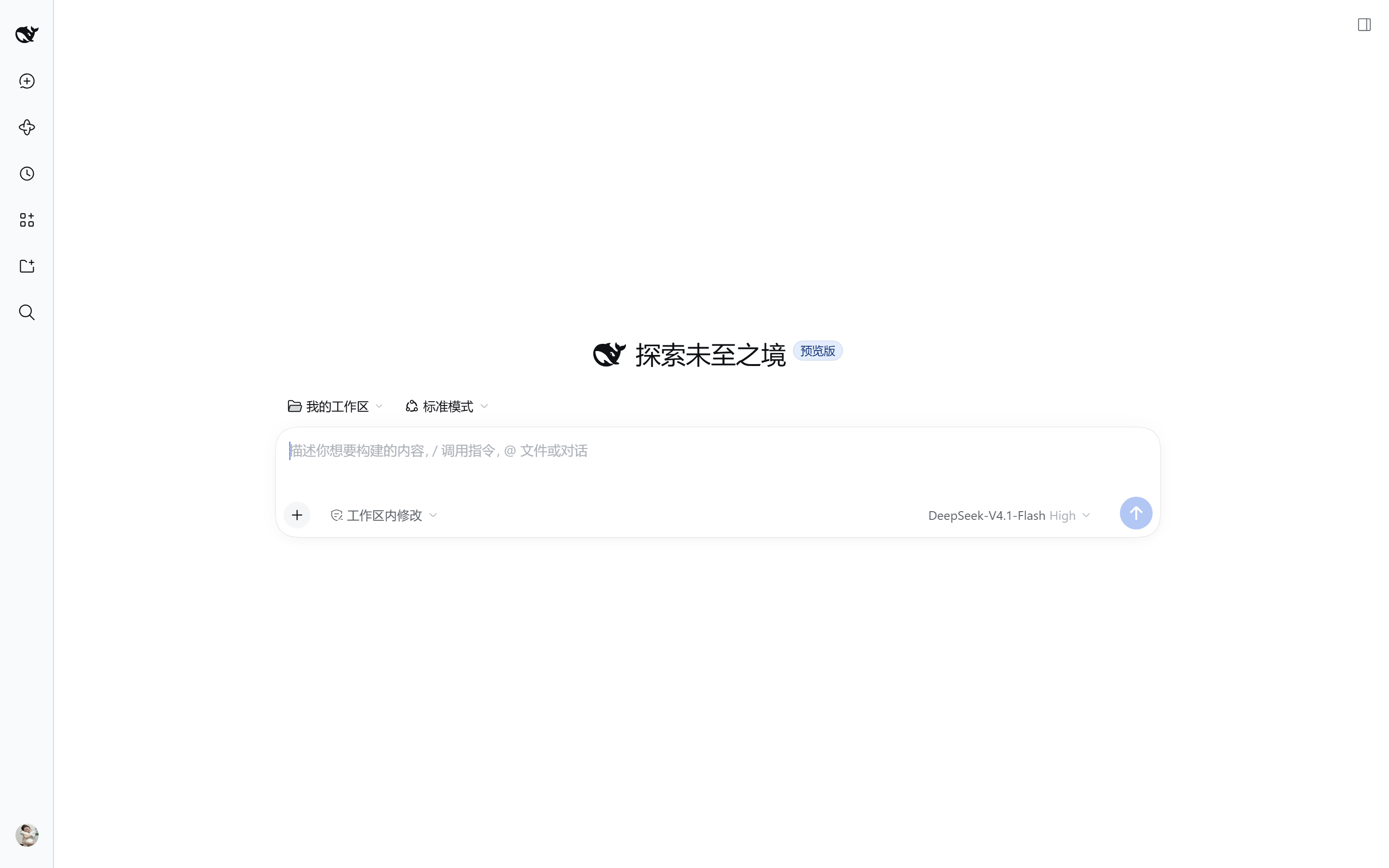
主畫面左側為可收折側邊欄,下方為輸入框與模式、權限、模型切換開關。
- CLI啟動需Node >= 24.9.0:若想用命令列
npx @deepseek-ai/dsh web(預設開在http://127.0.0.1:3080,不自動開瀏覽器可加--no-open),本機必須安裝node >=24.9.0。我的Windows系統Node停在v22.22.2,所以直接安裝內建獨立執行環境的桌面版。在Windows升級Node後,請務必關閉舊終端機視窗重開,環境變數才會生效。 - 確認預覽版編號:目前
0.2.2-rc.5處於開發者預覽階段,升級前後建議跑dsh --version確認設定欄位有無變動。 - 工作區下拉選單的資料夾隱私:工作區對應硬碟裡的真實目錄,點開工作區選單時會把你以前開過的本地資料夾名稱全部列出來。截圖或錄影分享前,請務必先把左側邊欄收起來。
- 左下角三檔權限控管:
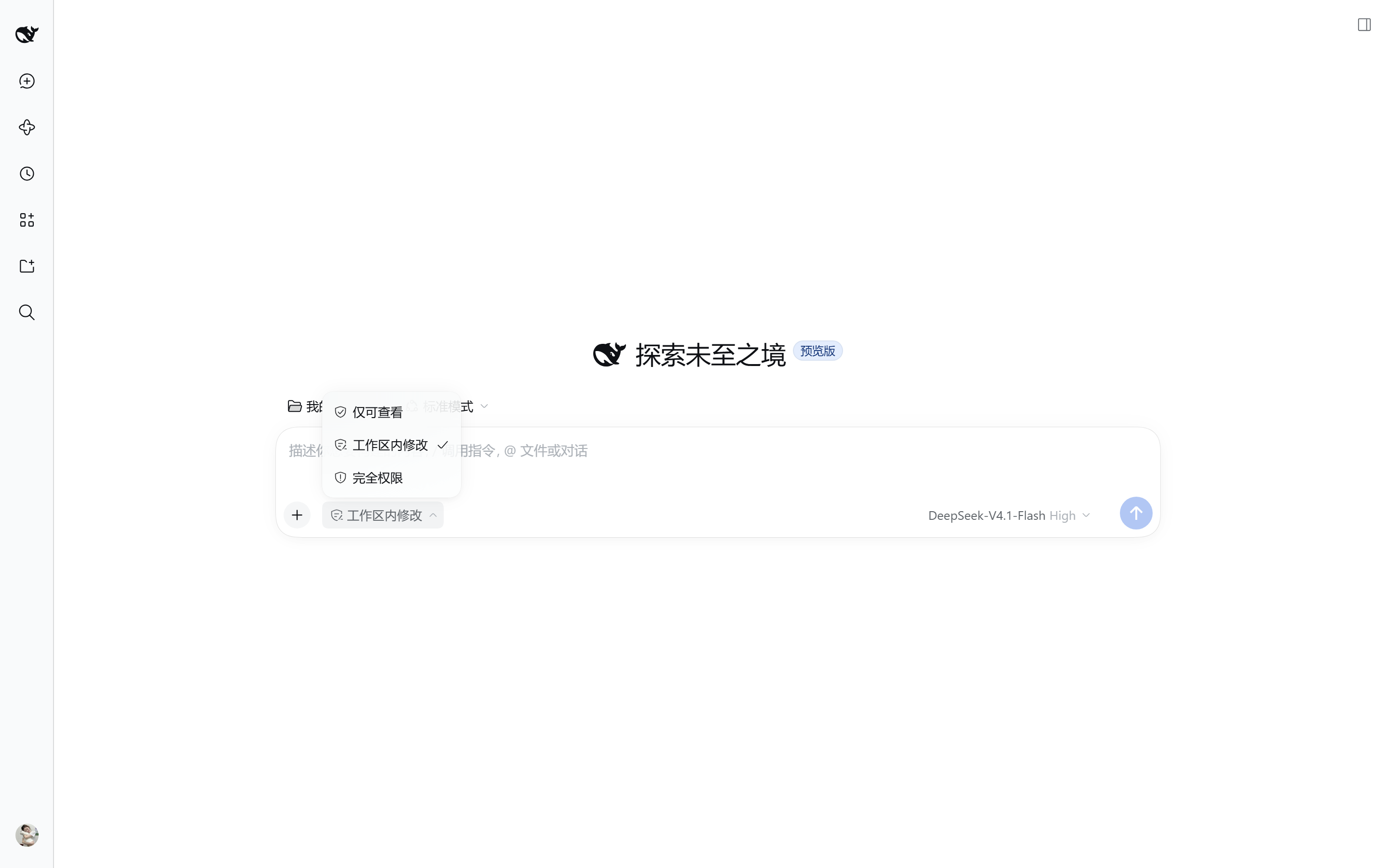
權限選單:僅可查看、工作區內修改、完全權限。
日常寫程式停在「工作區內修改」最安全;若因為任務需要必須開啟「完全權限」,建議先在硬碟上建立一個專用的空白資料夾作為工作區,把影響範圍控制在該目錄內。
附錄:文中提到的八個外掛儲存庫地址
- DSH Market(外掛市場):
https://github.com/2BingLing/dsh-market - DSH Context(上下文與費用面板):
https://github.com/bowenliang123/dsh-context - DeepSeek Design(網頁與海報PPT畫布):
https://github.com/Devin-AXIS/deepseek-design - Browser Skills(瀏覽器自動化):
https://github.com/Tencent/BrowserSkill - DSH Computer Use Win(Windows桌面控制):
https://github.com/Yu-tao-Li/dsh-computer-use-win - Univer Office(Excel/Word/PPT文件生成):
https://github.com/dream-num/dsh-univer-office - 鯨魚娘皮膚(介面主題):
https://github.com/Small-tailqwq/dsh-deep-whale - AuraBot(QQ小號機器人串接):
https://github.com/aureth-labs/dsh-aurabot-qq