Windows環境設定Codex CLI連接GitHub MCP讀取儲存庫Issue與PR完整教學
在日常開發與維護專案時,我們經常需要一邊對照GitHub上的Issue描述與Pull Request(PR)變更細節,一邊在本地終端機使用Codex CLI排查問題。如果每次都要手動在瀏覽器與PowerShell視窗之間來回複製標題、內文與留言,不僅耗時,一旦原頁面有新回覆或狀態更新,還得重新複製一遍。
這篇實作筆記整理了我在Windows環境(codex-cli 0.172.0)下,將Codex CLI直接接上GitHub官方遠端MCP服務(Remote MCP Server)的完整設定流程。透過這套配置,不需要在本地安裝Node.js、npx或啟動Docker容器,就能讓Codex直接呼叫GitHub MCP工具讀取指定儲存庫的Issue與PR(本文以github/github-mcp-server儲存庫的Issue #3917與PR #3454進行實測核對)。
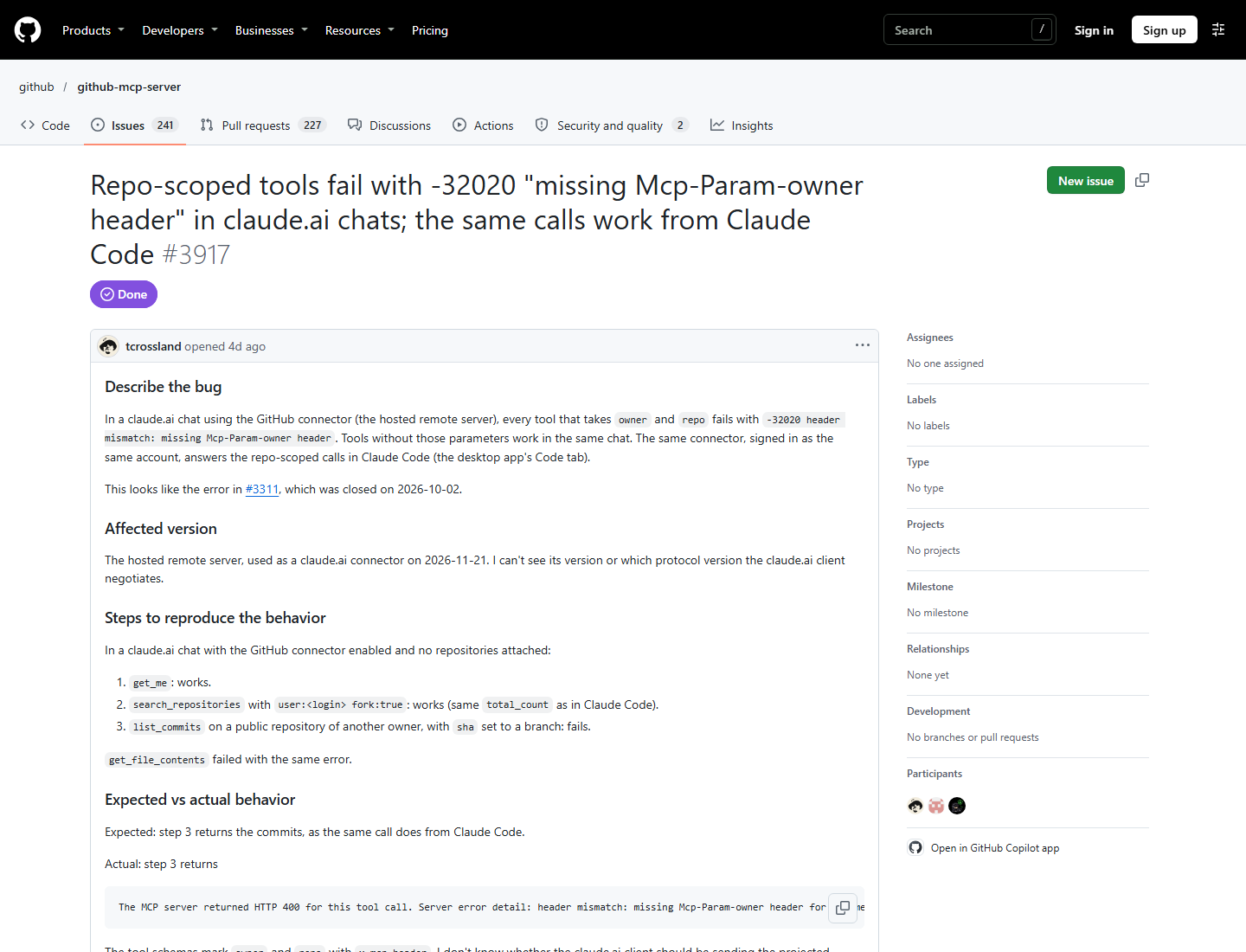 測試用的Issue #3917頁面,標題、編號與狀態皆可直接對照
| 檢核項目 | 本文實測環境與設定值 | 驗收通過標準 |
|---|---|---|
| CLI工具與環境 | Windows PowerShell + codex-cli 0.172.0 | 執行codex --version能正常輸出版本號 |
| 模型通道設定 | %USERPROFILE%\.codex\config.toml(wire_api = "responses") | 啟動會話並測試回覆「模型呼叫成功」 |
| GitHub遠端MCP端點 | https://api.githubcopilot.com/mcp/(或唯讀/mcp/readonly) | 執行codex mcp list狀態顯示為enabled且Auth為Bearer token |
| GitHub權杖環境變數 | GITHUB_PAT_TOKEN(Fine-grained PAT唯讀權限) | 終端機明確觸發github/issue_read與github/pull_request_read呼叫 |
執行環境與事前準備清單
在開始修改設定檔之前,請先在Windows PowerShell中確認以下5項基礎條件:
- 確認執行環境與連接方式:
- 使用終端機執行的Codex CLI(實測環境為Windows,
codex-cli 0.172.0)。 - 採用GitHub官方託管的遠端MCP服務,直接透過HTTPS連線,無需在本機安裝Node.js、
npx或啟動Docker容器。
- 使用終端機執行的Codex CLI(實測環境為Windows,
- 記下目標儲存庫與編號格式:
- 儲存庫統一寫成
owner/repo格式:例如github/github-mcp-server,其中github是擁有者,github-mcp-server是儲存庫名稱。 - 編號只傳純數字:Issue與PR編號分別為
3917、3454(頁面上的#號在傳參時去掉)。
- 儲存庫統一寫成
- 在PowerShell終端機確認Codex CLI版本:
- 在PowerShell執行
codex --version,正常輸出版本號(如codex-cli 0.172.0)即可繼續;若提示找不到codex,請先完成安裝並重啟終端機。
- 在PowerShell執行
- 確認模型可用與帳號儲存庫權限:
- 確保Codex已設定好可用的模型介面,能正常回覆一般對話。
- 若後續要讀取私有儲存庫,你的GitHub帳號本身必須擁有該儲存庫的存取權。建議先用公開儲存庫跑通流程,再切換到私有儲存庫。
- 找到個人設定檔路徑:
- Windows下的個人設定檔位於使用者目錄的
%USERPROFILE%\.codex\config.toml(例如使用者名稱為Alice,路徑即C:\Users\Alice\.codex\config.toml)。 - 下文提供命令列新增與手動編輯
config.toml兩種方式,二選一即可,不要重複新增同名服務。
- Windows下的個人設定檔位於使用者目錄的
三層呼叫架構拆解(模型層、MCP層與GitHub權限層)
把整個呼叫過程拆成三層,設定與除錯都會清晰很多:
- 第一層(Codex呼叫語言模型):
- 作用:模型負責理解「讀取哪一條Issue、回傳哪些欄位」,並彙整工具回傳的資料。
- 關注點:如果模型介面或API Key設定有誤,Codex連一般對話都無法回覆。
- 第二層(Codex呼叫GitHub MCP服務):
- 作用:MCP Server把GitHub的Issue、PR等介面封裝成工具,供Codex直接呼叫。
- 關注點:服務出現在設定列表裡只代表設定語法正確,還要在會話裡確認工具列表載入成功、執行時真正觸發了工具呼叫。
- 第三層(GitHub校驗PAT權杖權限):
- 作用:Personal Access Token(個人存取權杖)決定請求代表哪個帳號、能存取哪些儲存庫、具備唯讀還是讀寫權限。
- 關注點:公開儲存庫唯讀測試通過後,如果要操作私有儲存庫或執行寫入操作,需要檢查權杖對應的儲存庫範圍與權限項目。
步驟一 驗證底層模型通道能否正常回應
先單獨驗證模型呼叫,避免把模型介面報錯與MCP報錯混在一起。我平時使用Crazyrouter統一管理不同模型的介面與金鑰,這裡直接用它來完成模型側驗證。如果還沒有帳號,可以先在註冊頁填寫使用者名稱、密碼、信箱與驗證碼完成建立。
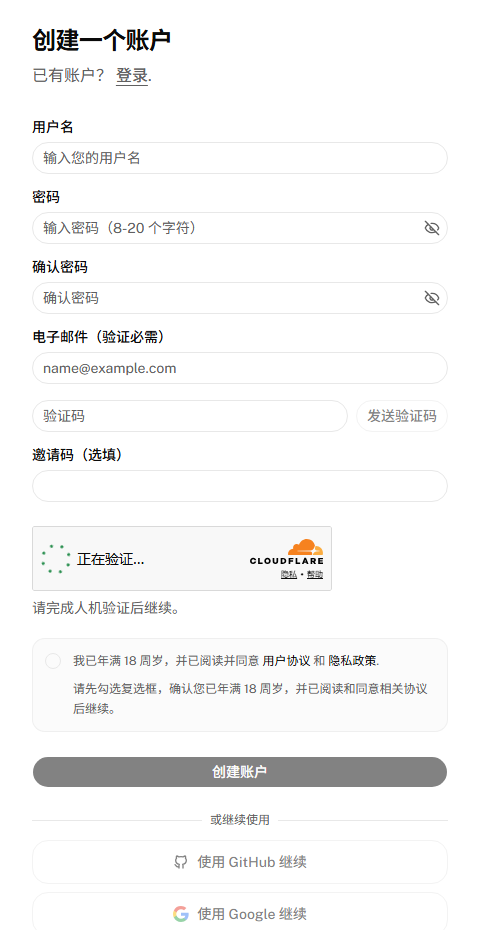 在Crazyrouter註冊頁面建立帳號並取得模型API Key
1. 檢查config.toml中的模型提供方設定
在%USERPROFILE%\.codex\config.toml中確認包含[model_providers.crazyrouter]設定區塊,內部設定name = "Crazyrouter"、env_key = "OPENAI_API_KEY"以及wire_api = "responses",並將base_url設為以下位址:
https://cn.crazyrouter.com/v1
各欄位的具體作用如下:
name = "Crazyrouter":在Codex中顯示的提供方名稱。base_url = "https://cn.crazyrouter.com/v1":模型請求轉發的介面位址。env_key = "OPENAI_API_KEY":存放API Key的環境變數名稱。設定檔裡只寫變數名,真實金鑰儲存在系統環境變數中。wire_api = "responses":指定該提供方使用Responses介面協定。
2. 啟動會話並測試回覆
- 在PowerShell中指定提供方與模型啟動Codex:
- 執行
codex -c model_provider=crazyrouter -m gpt-6-sol(其中-c model_provider=crazyrouter指定使用上面設定的提供方,-m gpt-6-sol指定具體呼叫的模型名稱)。 - 如果範例模型名稱不可用,請先到Crazyrouter模型價格與目錄頁核對當前可用的模型ID與計費標準,再把
-m後面的值換成帳戶實際可用的模型。這一步解決模型選擇問題,與GitHub PAT的儲存庫權限無關。
- 執行
- 發送測試指令:
- 進入會話後,讓它回覆一句「模型呼叫成功」。
- 終端機顯示提供方為
crazyrouter並正常回傳這句話,代表模型鏈路已通。
步驟二 設定GitHub PAT與遠端MCP服務
確認模型能正常對話後,接下來我們要把GitHub官方託管的Remote MCP服務掛載進Codex,無需在本地跑Docker。
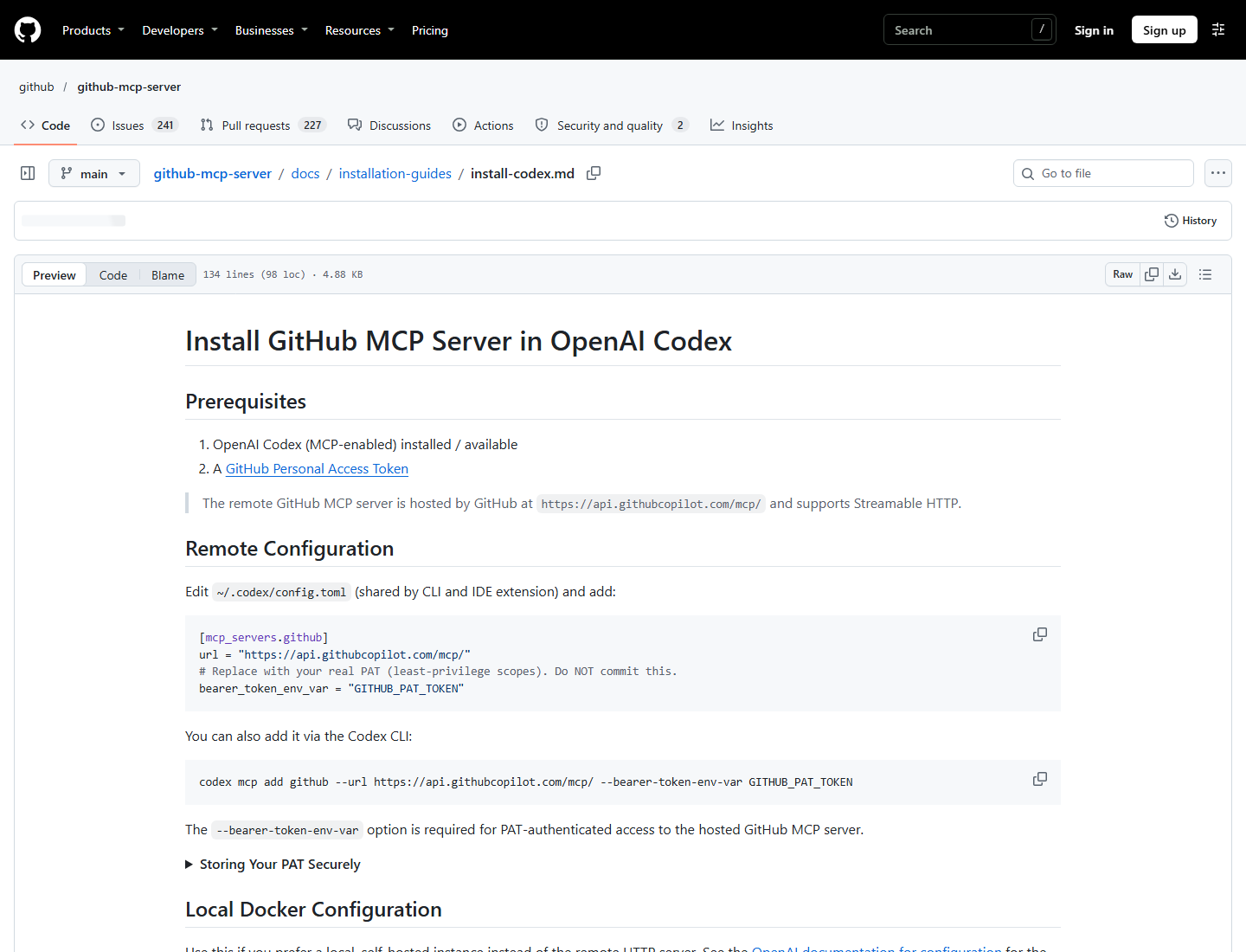 GitHub官方文件提供的遠端MCP位址與Codex設定方式
1. 建立GitHub Fine-grained PAT(細粒度個人存取權杖)
為了符合最小權限安全原則,建議優先使用Fine-grained token(權限顆粒度比Classic token更細):
- 登入GitHub網頁端,從右上角個人頭像依序進入:Settings → Developer settings → Personal access tokens → Fine-grained tokens → Generate new token。
- 以讀取儲存庫中的Issue與PR為例,各項欄位設定建議如下:
| 頁面欄位 | 填寫建議 | 用途說明 |
|---|---|---|
| Token name | 如codex-github-read | 用於在GitHub設定裡區分權杖用途 |
| Expiration | 如30天或60天 | 建議設定有效期限,到期後按需輪換 |
| Resource owner | 目標儲存庫所屬的個人或組織 | 必須選對擁有者,否則下方列表找不到對應儲存庫 |
| Repository access | Only select repositories(勾選目標儲存庫) | 按需授權指定儲存庫,不必直接放開全部儲存庫 |
| Repository permissions → Issues | Read-only | 允許讀取Issue標題、內文、狀態與留言 |
| Repository permissions → Pull requests | Read-only | 允許讀取PR標題、狀態與討論內容 |
| Repository permissions → Metadata | Read-only(勾選後自動包含) | 允許讀取儲存庫基礎中繼資料 |
- 如果還需要讓Codex讀取儲存庫程式碼檔案,可額外把Contents設為
Read-only。僅做讀取時,不需要開啟任何Read and write權限。 - 點擊Generate token後,立即複製產生的權杖並妥善保存(頁面關閉後無法再次查看完整權杖)。權杖只放進本機環境變數,不要寫進設定檔或直接貼進聊天框。
2. 在Windows中設定GITHUB_PAT_TOKEN環境變數
- 新增使用者環境變數:
- 在Windows搜尋框打開「編輯帳戶的環境變數」→ 點擊「環境變數」。
- 在使用者變數下點擊「新增」,變數名稱填
GITHUB_PAT_TOKEN,變數值貼上剛才產生的GitHub PAT。
- 重啟終端機使變數生效:
- 儲存後,關閉原有的PowerShell視窗,重新打開一個新終端機(若Codex正在執行,也一併退出重開)。
- 驗證環境變數是否讀取成功:
- 在新打開的PowerShell中執行
if ([string]::IsNullOrWhiteSpace($env:GITHUB_PAT_TOKEN)) { 'GITHUB_PAT_TOKEN 未設定' } else { 'GITHUB_PAT_TOKEN 已設定' },確認輸出GITHUB_PAT_TOKEN 已設定且不在螢幕印出明文金鑰。
- 在新打開的PowerShell中執行
3. 將GitHub遠端MCP註冊到Codex CLI(兩種方式擇一)
- 方式A(推薦,使用CLI指令一鍵新增):
- 在PowerShell中依序執行:
codex mcp add github --url https://api.githubcopilot.com/mcp/ --bearer-token-env-var GITHUB_PAT_TOKEN與codex mcp list。 - 當列表中
github狀態顯示為enabled、驗證方式為Bearer token,即代表新增成功。
- 在PowerShell中依序執行:
- 方式B(手動編輯
%USERPROFILE%\.codex\config.toml):- 在
config.toml末尾新增[mcp_servers.github]區塊,內部填入url = "https://api.githubcopilot.com/mcp/"與bearer_token_env_var = "GITHUB_PAT_TOKEN"兩行。請注意bearer_token_env_var填的是環境變數名稱GITHUB_PAT_TOKEN,不要把權杖明文直接填進去。
- 在
- 補充說明(舊版npx方案對比與官方唯讀端點):
- 早期教學常使用
command = "npx"搭配@modelcontextprotocol/server-github,該npm套件目前已封存(Archived),且常需在設定檔寫明文Token;改用官方遠端HTTPS端點不會遇到Windows下常見的spawn npx ENOENT錯誤。 - 若希望從伺服器層面徹底禁用一切寫入工具,可將
url改為官方唯讀位址https://api.githubcopilot.com/mcp/readonly。
- 早期教學常使用
步驟三 實測讀取Issue與PR並核對原始頁面
完成設定後,我們分三步驗證整個讀取流程:
1. 三步驗證流程
- 第一步(檢查服務列表狀態):在PowerShell執行
codex mcp list,確認github項目狀態為enabled,驗證方式為Bearer token。 - 第二步(在Codex會話內檢查工具載入):啟動Codex會話,在輸入框輸入斜線指令
/mcp,確認github服務下已正常列出可用工具。 - 第三步(發送讀取指令):在Codex中輸入指令:「請只使用GitHub MCP工具,讀取
github/github-mcp-server的Issue #3917,並讀取該儲存庫PR #3454的標題與狀態。回覆兩行事實及連結,不要使用shell或修改任何內容。」
2. 實測輸出結果與GitHub網頁逐項比對
發送指令後,Codex執行紀錄依序呼叫了github/issue_read與github/pull_request_read兩個工具。回傳結果與GitHub原始網頁完全一致:
| 讀取對象 | 回傳狀態 | 回傳的完整標題 | 原頁面對照結果 |
|---|---|---|---|
| Issue #3917 | closed(已關閉) | Repo-scoped tools fail with -32020 "missing Mcp-Param-owner header" in claude.ai chats; the same calls work from Claude Code | 與Issue #3917原頁面100%一致 |
| PR #3454 | merged(已合併) | fix(inventory): restore typed tool HTTP header validation | 與PR #3454原頁面100%一致 |
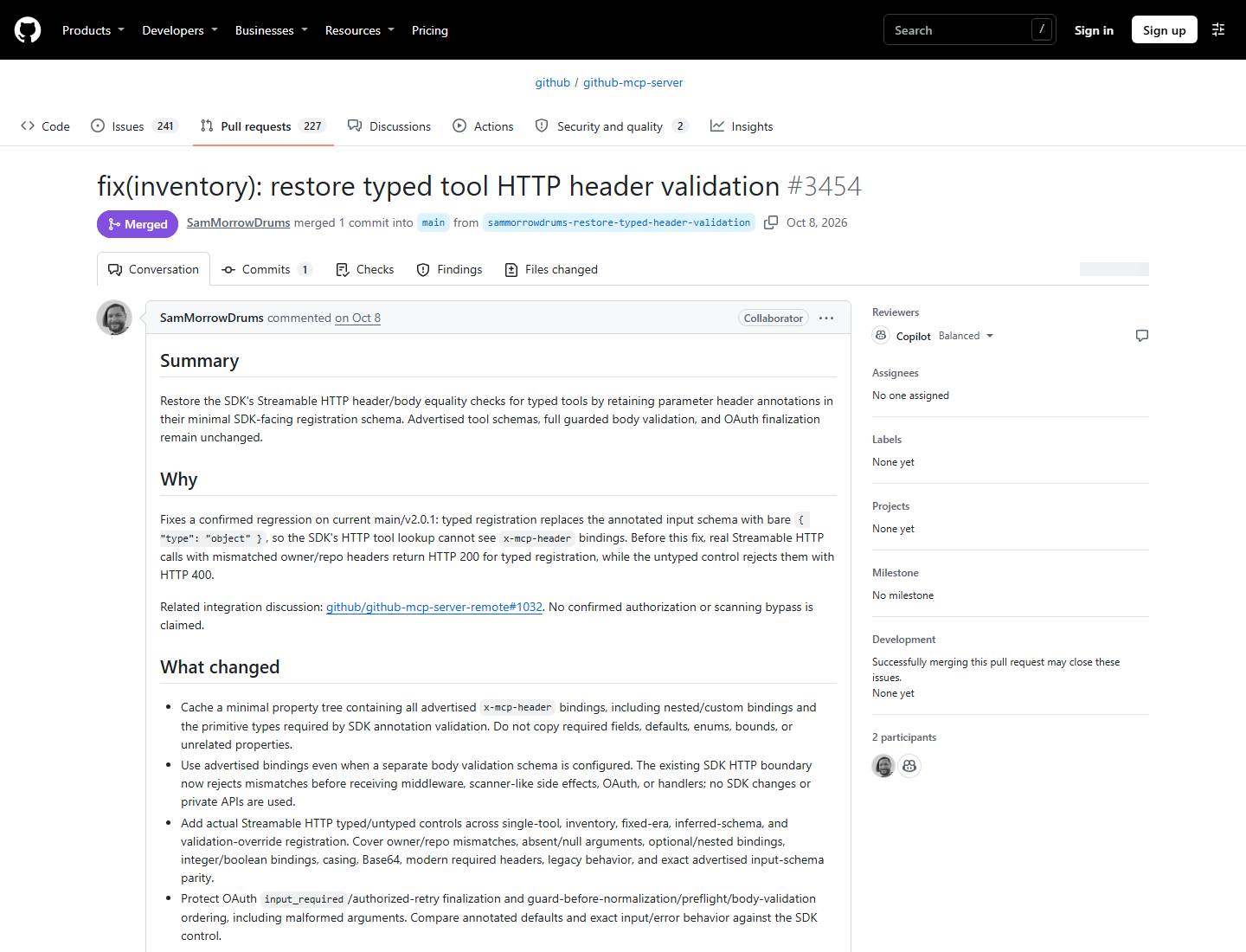 PR #3454頁面狀態為Merged,與工具讀取結果完全一致
實際使用時的3個細節建議:
- 確認觸發了真實工具呼叫:看結果時順手檢查Codex呼叫日誌,確認出現了
github/issue_read或github/pull_request_read,避免模型僅憑訓練記憶作答。 - 讓模型基於事實彙整,人工把控因果結論:例如PR #3454與Issue #3917都涉及HTTP參數標頭校驗,但PR #3454合併時間早於Issue #3917,並非關閉該Issue的修復PR。讓Codex整理多個項目時,可先讓它列出各自的標題、狀態與時間線,再做關聯判斷。
- 從讀到寫按需放開權限:跑通公開儲存庫的唯讀測試後,即可把
owner/repo換成自己的私有儲存庫;後續若要讓Codex自動發留言或開Issue,再至GitHub PAT設定逐項打開對應的Read and write權限。
Windows環境常見報錯與除錯順序
遇到報錯時,按照「模型 → 設定 → 工具載入 → 身分驗證 → 權限 → 儲存庫路徑 → 網路服務」的順序排查最快:
- 現象一(Codex連一般問題都無法回覆):
- 模型介面層設定有誤,尚未走到GitHub MCP。請核對
model_provider名稱、-m指定的模型名稱、base_url以及OPENAI_API_KEY環境變數是否生效。
- 模型介面層設定有誤,尚未走到GitHub MCP。請核對
- 現象二(模型能回覆,但
codex mcp list裡沒有github):- 請確認修改的是當前使用者目錄下的
%USERPROFILE%\.codex\config.toml,檢查[mcp_servers.github]區域名稱與引號是否完整,儲存後重新執行codex mcp list。
- 請確認修改的是當前使用者目錄下的
- 現象三(列表裡有
github,但輸入/mcp看不到工具):- 請退出當前Codex會話並重新啟動,同時檢查
url是否準確填寫為https://api.githubcopilot.com/mcp/。
- 請退出當前Codex會話並重新啟動,同時檢查
- 現象四(呼叫工具時回傳
401 Unauthorized):- 代表環境變數未生效或PAT無效。請在同一終端機視窗執行前面的環境變數檢查腳本確認輸出「已設定」,並檢查PAT是否過期或被撤銷;更新環境變數後務必重開PowerShell。
- 現象五(呼叫工具時回傳
403 Forbidden或提示SAML SSO):- Fine-grained token請檢查Resource owner、勾選的儲存庫列表以及Issues/Pull requests是否已設為
Read-only(組織儲存庫需確認管理員已核准);Classic token若遇到SAML SSO組織,需在GitHub Token頁面點擊Configure SSO → Authorize完成授權。
- Fine-grained token請檢查Resource owner、勾選的儲存庫列表以及Issues/Pull requests是否已設為
- 現象六(呼叫工具時回傳
404 Not Found):- 請核對
owner/repo拼字與Issue/PR編號;若是私有儲存庫(GitHub對無權限的私有儲存庫也會回傳404),請檢查PAT的Repository access是否已納入該儲存庫。
- 請核對
- 現象七(提示請求逾時或
502 Bad Gateway):- 請先查看報錯日誌裡的具體服務名稱。我在首次測試時,本機同時掛載的另一個
magpie-artifacts服務報了HTTP 502,暫時停用該無關服務後,githubMCP工具呼叫就全部正常通過了;若報錯確實指向github,再檢查當前網路能否正常存取https://api.githubcopilot.com/mcp/。
- 請先查看報錯日誌裡的具體服務名稱。我在首次測試時,本機同時掛載的另一個