在使用 AI 輔助開發(如 Claude Code、Copilot、Codex)接手或分析大型專案時,若讓 AI 直接讀取大量檔案,不僅會耗費大量 Token,AI 也容易迷失在細節中。Graphify 橫空出世,落實了 Karpathy 的工作流程,它是一款強大的擴充工具,能將專案內的程式碼、文件、圖片甚至影音,轉換為「可查詢的知識圖譜(Knowledge Graph)」。它能引導 AI 優先閱讀摘要報告,快速掌握系統架構與設計理念,這是我一直想要的阿。
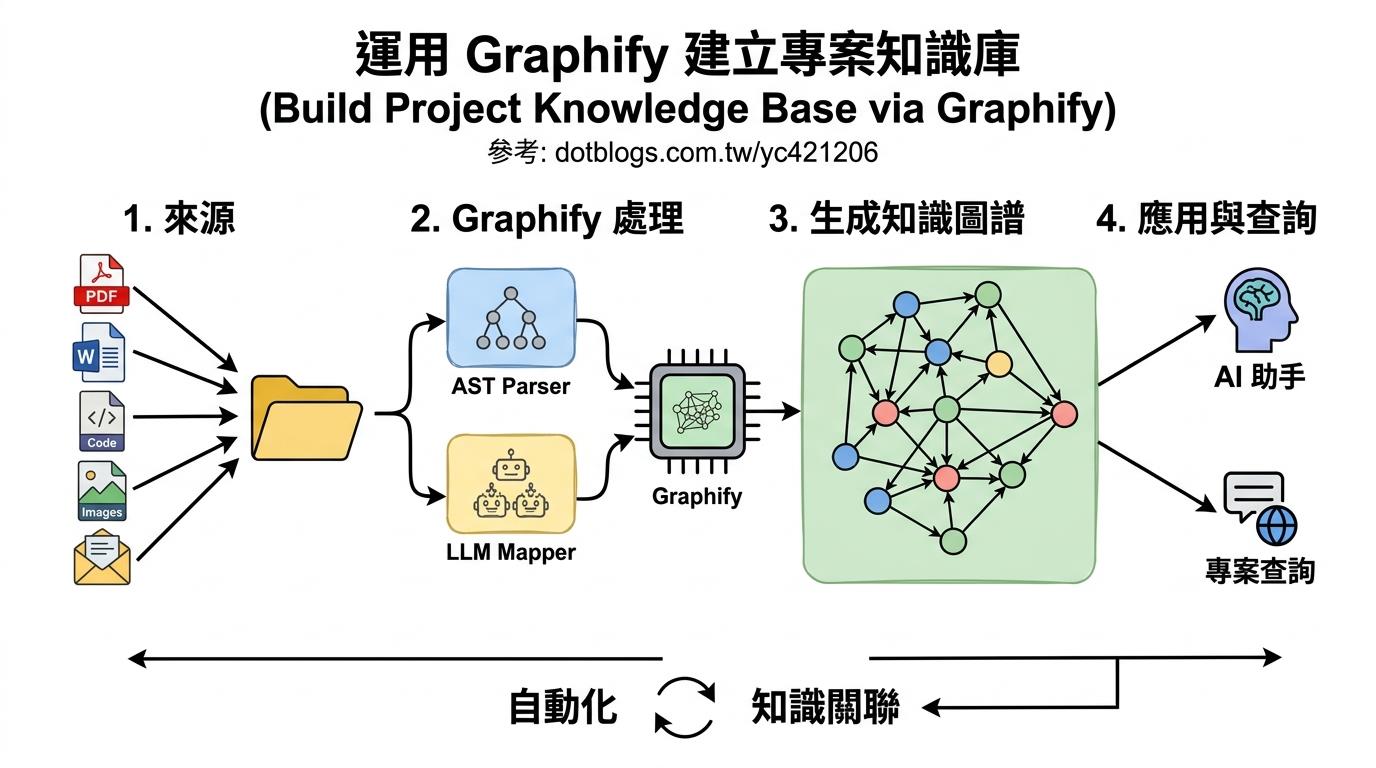
OpenAI 共同創辦人安德烈·卡帕西 (Andrej Karpathy) 最近公開了他的解法:讓 AI 代替你做這些整理工作 https://gist.github.com/karpathy/442a6bf555914893e9891c11519de94f
核心特色
- 免向量資料庫(No Embeddings):純粹依賴圖論拓撲與 Leiden 演算法進行社群偵測,不需依賴向量資料庫。
- 大幅節省 Token:實測顯示,與直接讀取原始檔案相比,最高可減少 71.5 倍的 Token 消耗。
- 三階段解析機制:
- 靜態提取:使用 tree-sitter 直接解析 AST(支援逾 20 種語言),無需呼叫 LLM,完全本地執行。
- 影音轉錄:透過本地端的 faster-whisper 將音訊與影片轉為文字。
- 語意分析:利用 LLM 平行分析文件與轉錄文字,找出概念間的關聯。
- 多平台支援:完美支援 Claude Code、Cursor、Gemini CLI、GitHub Copilot CLI 等多款主流 AI 開發環境。
開發環境
- Windows 11 Pro + WSL Ubuntu 24.04
- gemini cli
- graphify safishamsi/graphify
安裝方式
環境需求:Python 3.10+。
請注意,官方的 PyPI 套件名稱是 graphifyy(有兩個 y),請在終端機執行以下指令安裝:
pip install graphifyy
接著,根據你使用的 AI 助手寫入常駐設定檔(以 Claude Code 為例)
graphify claude install(若使用 Cursor,則輸入 graphify cursor install,其他平台依此類推。)
或者你像我一樣懶得看文檔,環境的事就交給 gemini 發揮了。
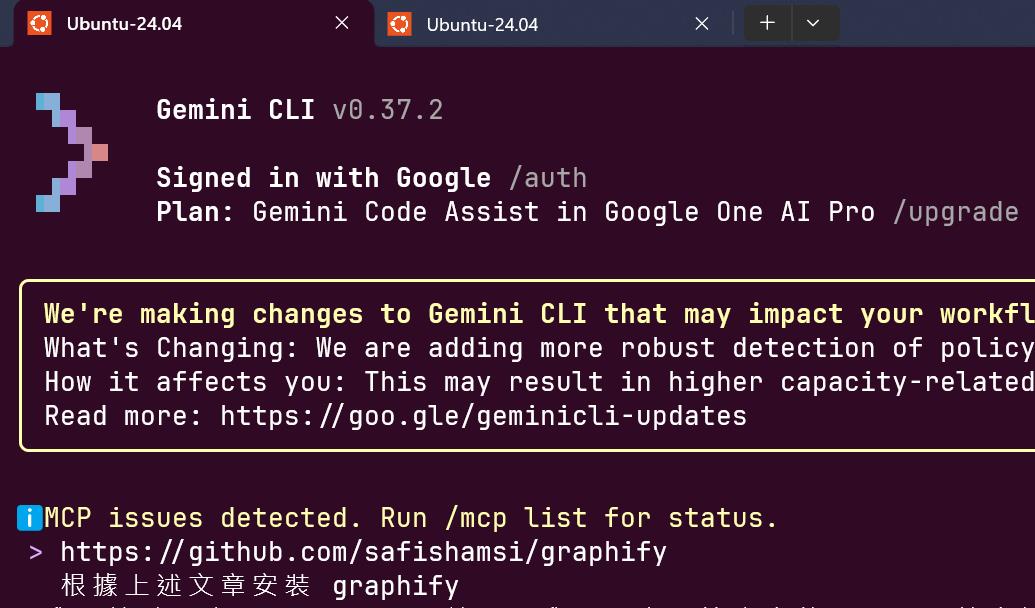
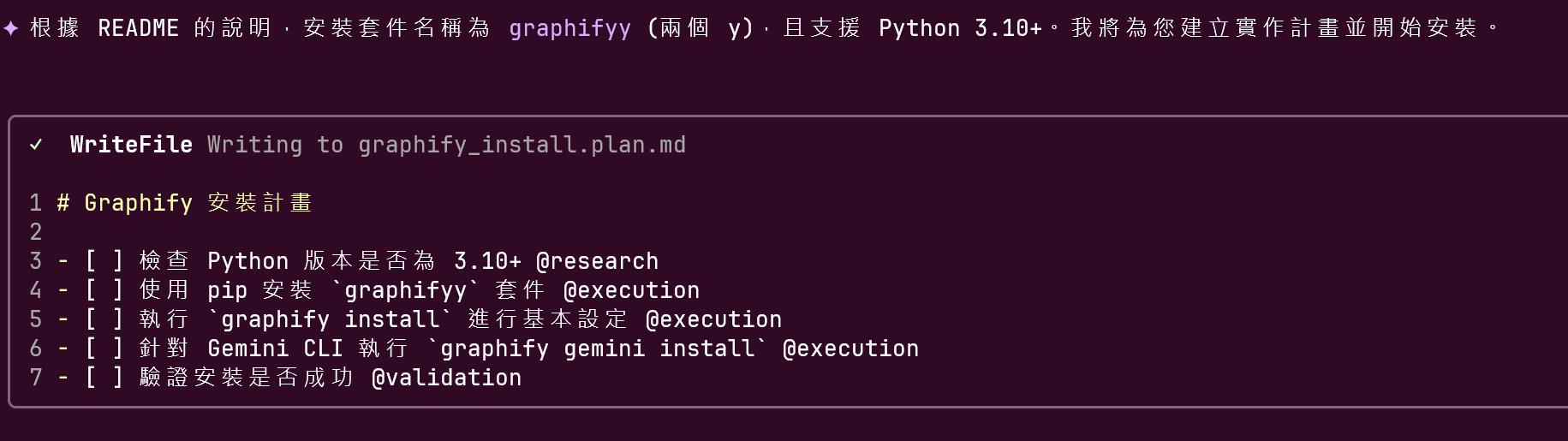
看著它列計畫,穩了。
直接叫他全自動安裝,不要停。
使用方式
AI Agent
在終端機進入"專案根目錄",開啟你的 AI Agent 並輸入以下指令:
/graphify .(備註:Codex 用戶請改用 $graphify .)
執行完畢後,專案下會自動生成 graphify-out/ 目錄,包含:
GRAPH_REPORT.md:知識圖譜總結報告。常駐工具會引導 AI 在搜尋檔案前先閱讀此檔,直接掌握架構地圖。graph.html:視覺化的互動圖表,可直接點擊、搜尋節點。graph.json:持久化的圖譜資料,供後續快速查詢,不用重新讀檔。
知識圖譜建立後,接下來就可以在那個專案裡面用自然語言發問,工具安裝的時候已經自動幫你處理好,讓 AI Agent 使用知識圖譜。如果你像我一樣懶,也可以直接問 AI。
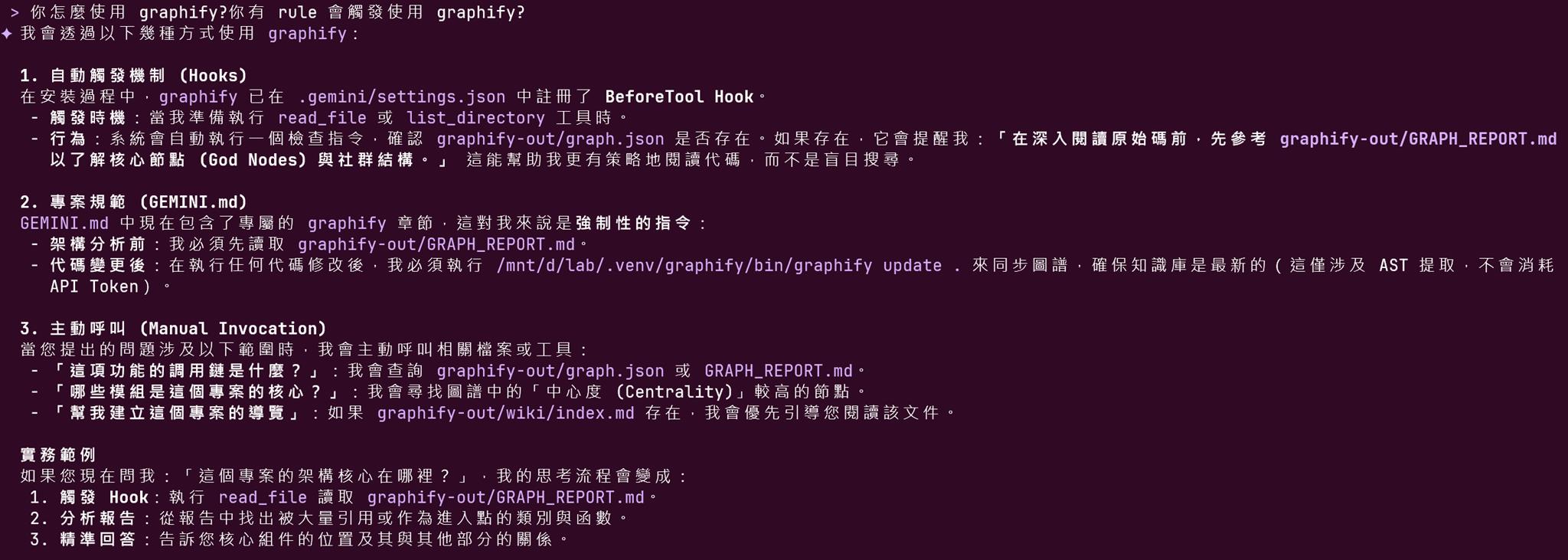
若專案內容有更新,這樣就只會針對有異動的部分更新,節省時間跟金錢
/graphify . --update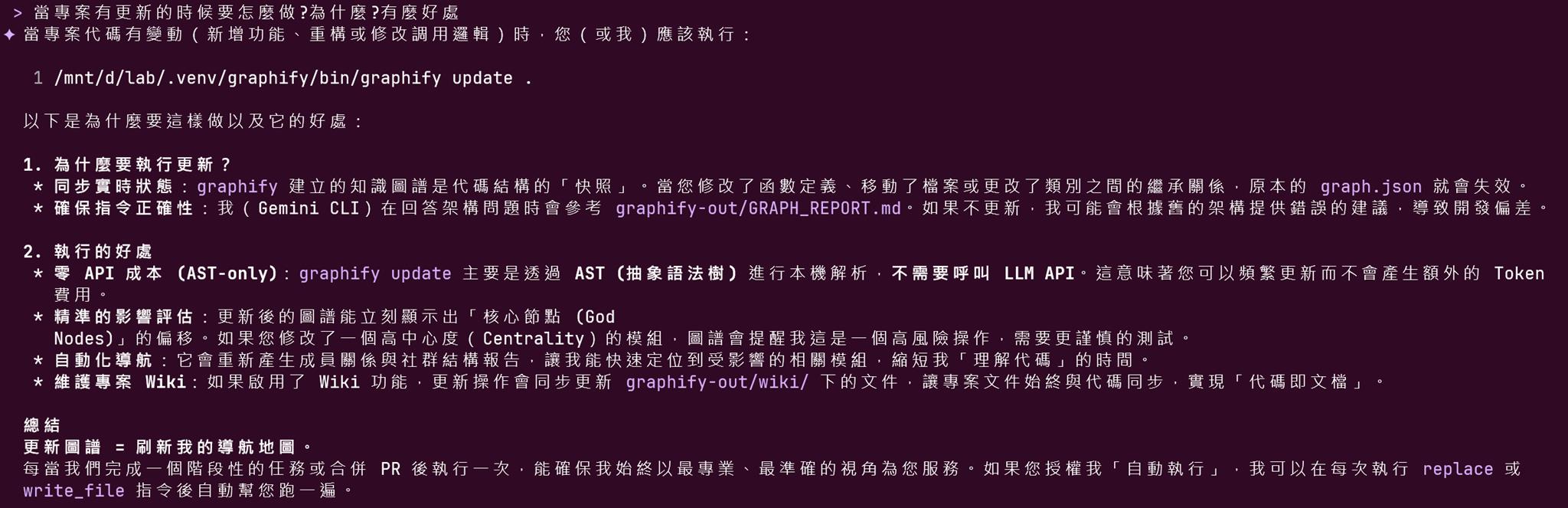
獨立查詢 (CLI)
你也可以跳過 AI 助手,直接透過指令精準查詢圖譜:
# 查詢特定功能的運作流程
graphify query "show the auth flow"

# 尋找兩個節點之間的最短路徑
graphify path "DigestAuth" "Response"
更多的指令請參考 Usage
簡單來說:常駐 Hook 給了你的 AI 助手一張地圖;而 /graphify 指令則讓它能在地圖上精確導航。
總結
Graphify 就像是給 AI 助手配備了一張專案地圖。透過預先建立的知識圖譜,AI 可以精準導航,而不是無效率地對整個專案進行 Grep 搜尋。這不僅替開發者省下了可觀的 API 費用,更大幅提升了釐清系統架構的效率。最近這幾天使用起來,AI Agent 回答的速度真的變快了許多。
若有謬誤,煩請告知,新手發帖請多包涵

Microsoft MVP Award 2010~2017 C# 第四季
Microsoft MVP Award 2018~2025 .NET
