Microsoft Teams 一直有著很令人詬病的兩大問題:
- 同一微軟帳號在不同目錄下的切換登入。
- 不同的微軟帳號在 Teams 中切換。
似乎在近期似乎有改善多了?
不過…這兩個問題不是這篇文章想討論的。
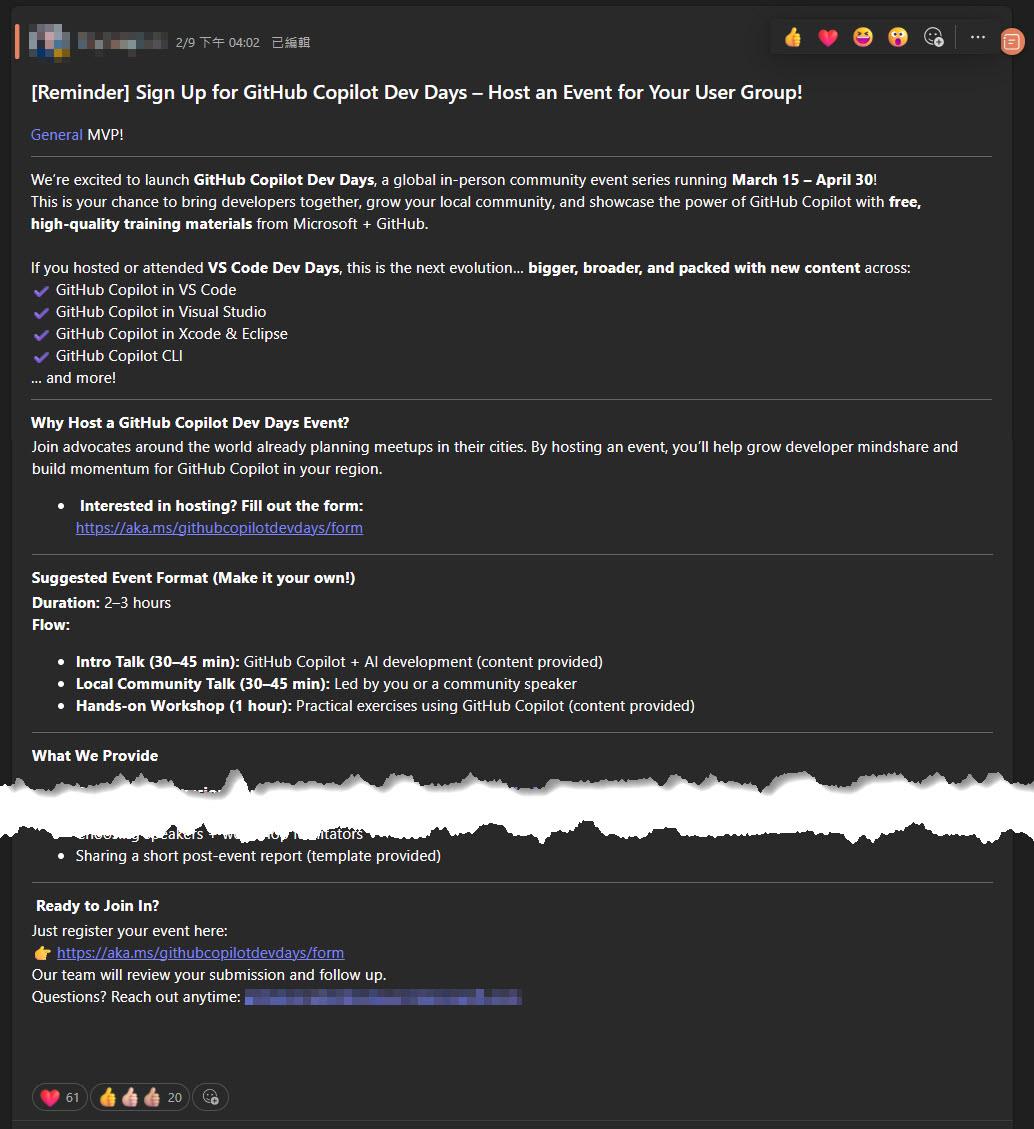
由於近期微軟總部想透過 MVP 們的社群力量來辦點推廣 GitHub Copilot 的活動:GitHub Copilot Dev Days。
就起心動念想說響應一下,就來搞一場 GitHub Copilot Dev Days | Taipei 的 線上 活動。
而幾年前有好幾次利用 Microsoft Teams 整合 NDI 技術並透過 OBS 進行直播的一些經驗。
因此,此次要搞這場 線上 活動時,就很自然地想到 "Teams 整合 NDI 透過 OBS 串接到 YouTube 直播" 來進行此活動 …
自從跟微軟總部申請預定要在 3/28 舉辦 GitHub Copilot Dev Days | Taipei 的活動後,則是遇到一些不得不的狀況,必須把活動延至 4/18 舉辦;但好巧不巧,也就這麼剛好的跟 GitHub Copilot Dev Days | Kaohsiung 在同一天舉辦了。
(事前其實完全沒意料到會這樣)
最後,這場活動就演變成台北高雄的線上、線下活動大串聯😝😝😝
首先,在 2 月底、3 月初決定要來舉辦時,就開始回顧自己幾年前發過的文章(說真的都忘光了🫣):
- 透過 OBS 與 NewTek 的 NDI 技術串聯兩台電腦在 Youtube 直播達到 Full HD 效果-架構篇
- 透過 NDI Source 技術整合 Teams 異地同步並透過 OBS 達成串流到 Youtube/Facebook..etc 直播
若沒記錯的話…也大概是這時候就送出給微軟 PG 的活動申請表。
在 2026 年的 3 月中、上旬趕緊把設備們重新摸索了起來,到了 3 月下旬時,很肯定當前手上有的設備水準,直播起來一定會是比起當年好上太多了。
除了主力設備轉變成 Surface Pro 8、Mac-mini M4 外…也能有繼續沿用當年的周邊 YETI 雪怪 USB麥克風、羅技 C922 Pro HD 攝影機、兩顆 2K 螢幕…等配備。
這些設備的配置如下:
- Surface Pro 8 搭配實體有線 (Cat 5e/1000 Mbps) 網路外,另外的周邊配合:
- 音訊接 YETI 雪怪 USB麥克風。
- 視訊鏡頭接 羅技 C922 Pro HD 攝影機。
- 兩顆 2K 解析螢幕 (34" + 27")。
- Mac-mini M4 搭配實體有線 (Cat 5e/1000 Mbps) 實體網路,另外的周邊配合:
- 一顆 HD 解析螢幕 (27")
- 透過 BetteryDisplay 設置虛擬螢幕 x 2
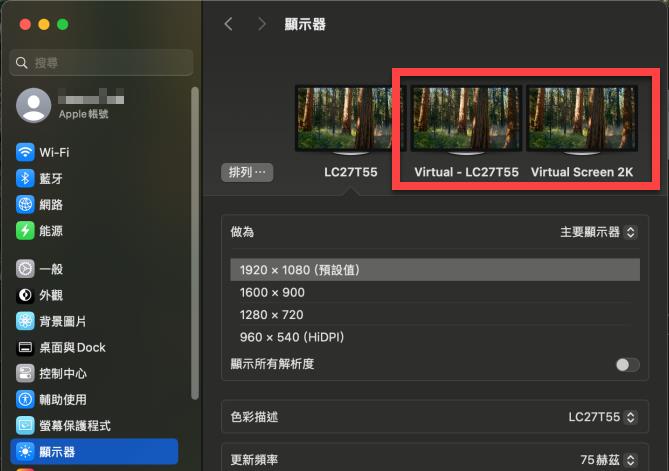
個人的主要操作還是會在 Surface Pro 8 中進行,所以 Surface Pro 8 跟 Mac-mini M4 這兩台裝置之間,就因為 macOS 本身就有內建 VNC Server 的功能,能來讓 VNC Client 連線所以就選用 RealVNC Viewer 來,讓 Surface Pro 8 連到 Mac-mini M4 進行畫面監看。
(雖然畫面反應很慢,但因為此設想的情境上不太需要有畫面上的控制,都設定好後就只做監看的用途,所以還算可接受)。
所以整體 "透過 Teams 整合 NDI 透過 OBS 串接到 YouTube 進行直播" 的架構圖大概如下:
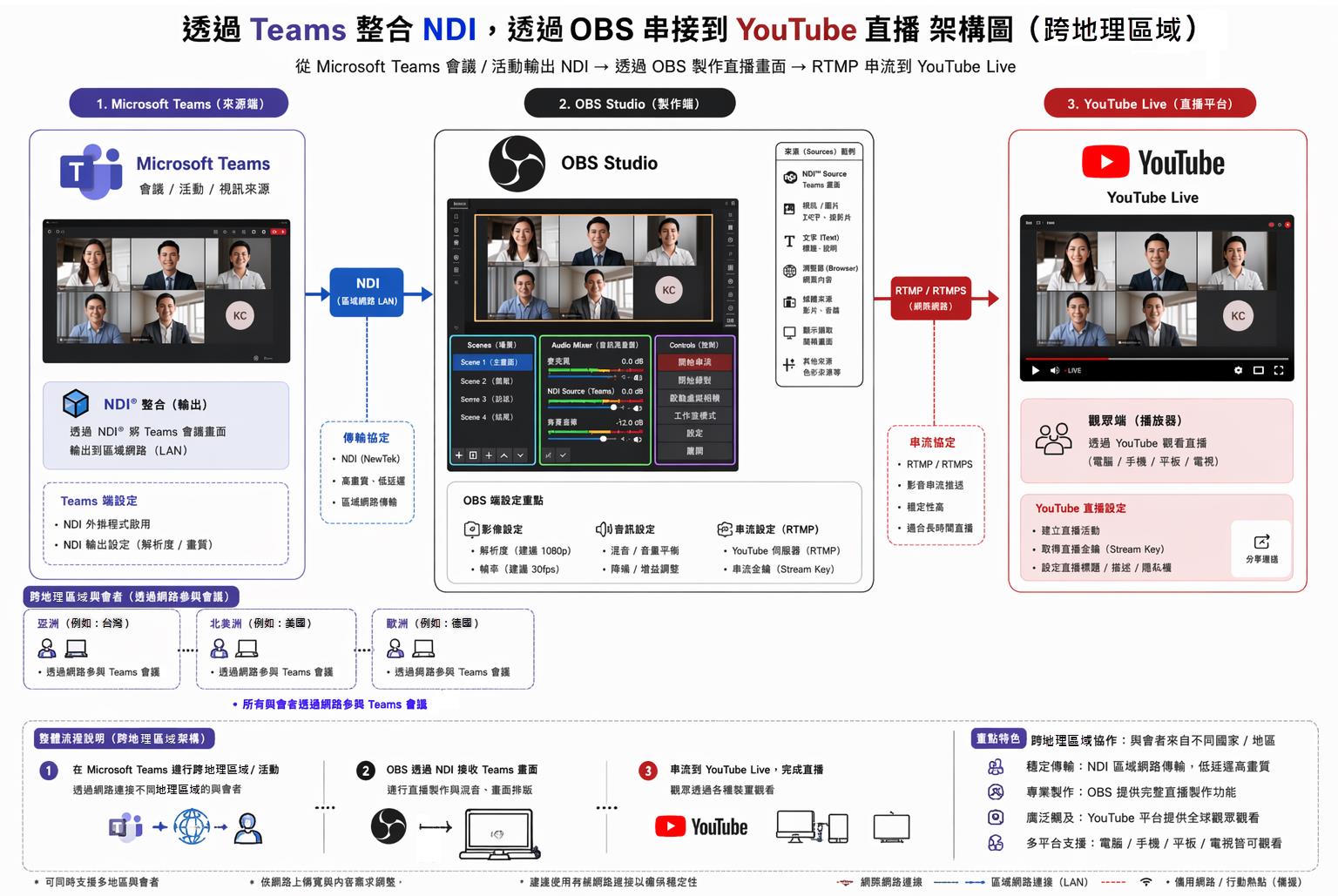
整個架構中分成三個部分都有一些細節要被處理,缺一不可:
- Microsoft Teams
- 主持會議的帳號 A 開始進行 NDI 的 Broadcast。
- 同時透過另一個 B 帳號參與會議,以利取得會議中的單一參與者 Webcam 畫面、畫面分享,與會議中所有與會者的音訊。
- OBS Studio
- 在 Teams 的 NDI Broadcast 後,設定每個會議參與者的 Webcam 畫面有被擷取整併進來。
- 單獨擷取由 Teams 的另一個帳號 B 所看到的畫面與聽到的音訊。
- 串接 YouTube 的影像畫質與音訊品質設定。
- YouTube 直播 (這裡可以換成其他 OBS Studio 有支援的直播平台)
- OBS 輸出的畫面是否有正確在 YouTube 中被正確的整合顯示。
- 所有講者的音訊擷取是否在 YouTube 中正確輸出。
所以,才在活動一開始有這段溫馨提醒:
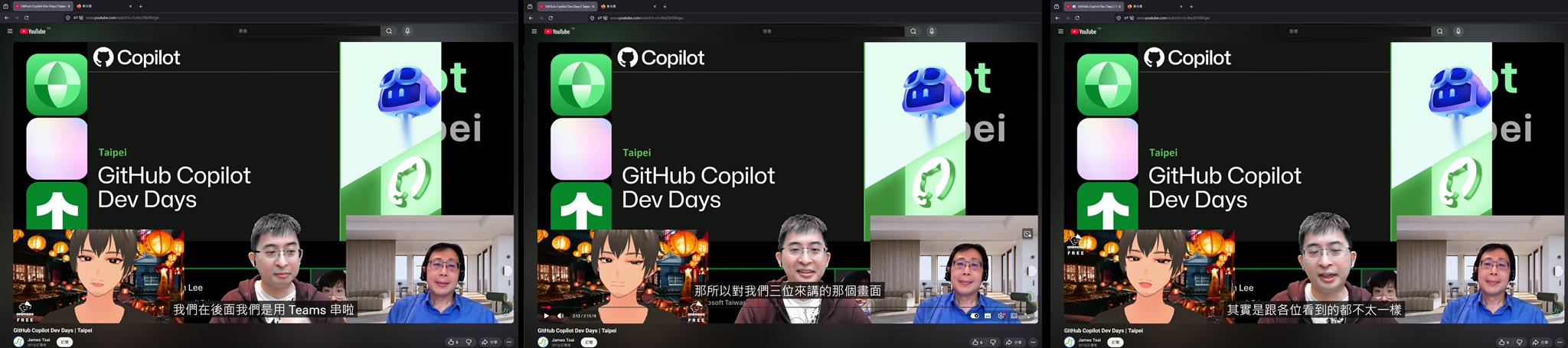
讓觀看直播或影片的人先有心理準備,隨時可能會有沒處理好的畫面露出。
以一個 Teams 會議透過整合 NDI 轉到 OBS 時,主持人在一場 線上 活動中就變成會是同時身兼 "導播"、"運鏡"、"場控"、"設備" 的數種身份。
還好這數種身份大致上都可以靠 OBS Studio 再整合好,直接串流輸出到 YouTube 來達成。
(感謝 OBS Studio 這套 開源軟體 的開發大大,願意把一套軟體完成跨平台的開發實踐,並且對其開源且不斷維護更新下去,這種犧牲奉獻的精神真的很讓人很敬佩)
一但當上述的整體設定都完成正確被執行後,對於任一位 加入 到 Teams 該場會議的參會者(講者)來說
唯一要做的事情就是 正確 的加入該場 Teams 會議,開啟視訊、麥克風,與分享畫面。
最後…
開始表演!
就是這麼簡單。
最後要 祈求 活動進行時直播端的網路的品質要穩定的輸出到 YouTube 上外,當然與會者的網路也要都保持一定品質,才能正常地舉辦直播活動。
(至少台灣的網路基礎建設的環境來說,這個風險可算是可接受的範疇)
就在硬體設備跟架構都大概確認與調整的差不多時,也得知了不得不把活動延期到 4/18 舉辦的消息🥲🥲🥲
當然,延期舉辦是也沒關係的,隨著時間的推進就不斷地準備、調整…與在 GitHub Copilot 上燃燒 Token (?)
但為了讓當天線上活動能舉辦順利,一人分飾多角自己演練過多次就是家常便飯,也在前一天跟講師排練連線弄了好一陣子,在此截圖紀錄一下:
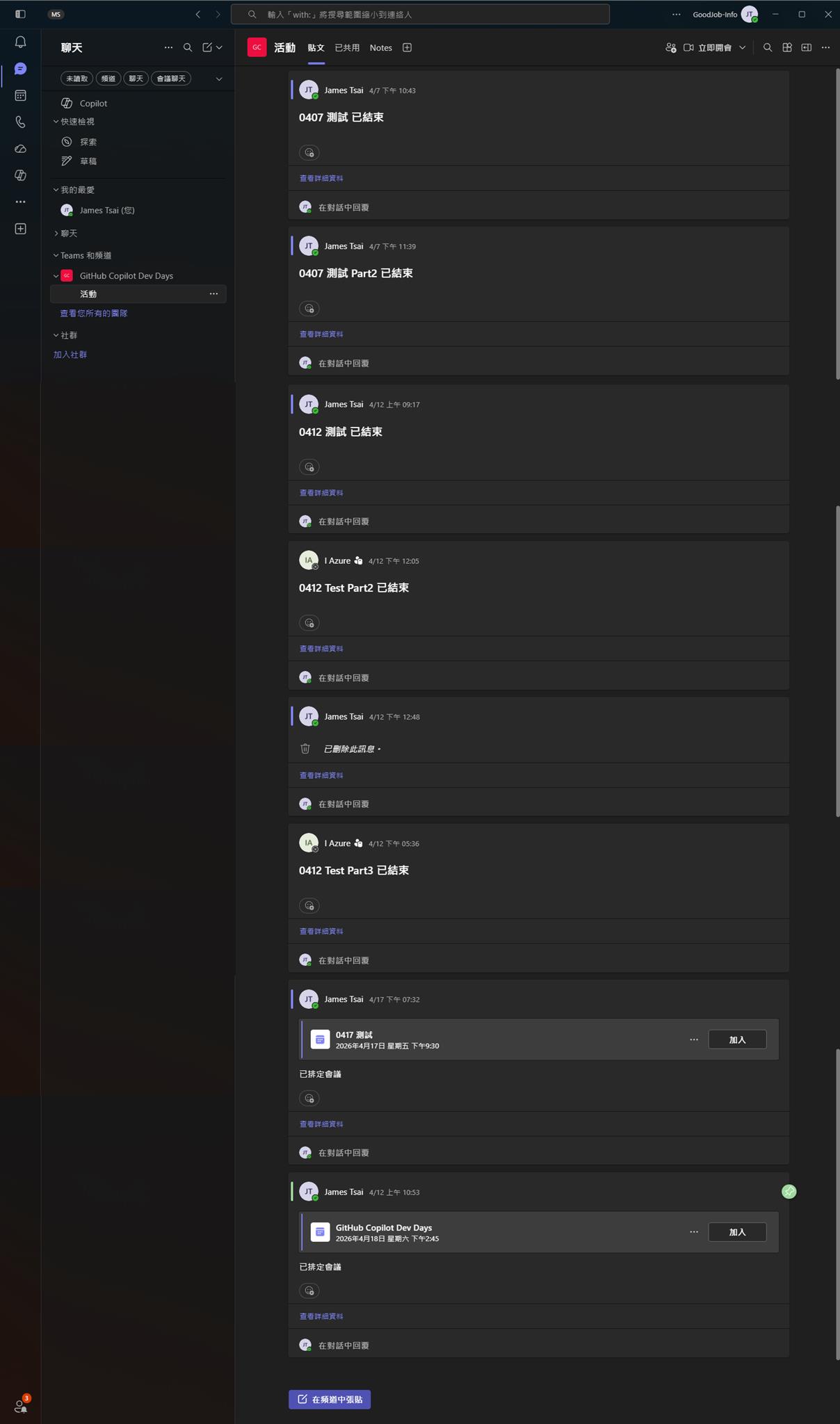
所以才會在文章一開始就提 Teams 長久以來令人詬病的那兩點,如果到今天若都還沒有改善的話,要這樣整個活動的演練應該會 痛苦 個 N 倍。
雖然最終在活動的呈現上仍是有些小瑕疵的出現,但是自認為有達成 8、90 分的水準的,哈哈哈~~~
列舉幾個在 YouTuber 上直播後的幾個畫面截圖:
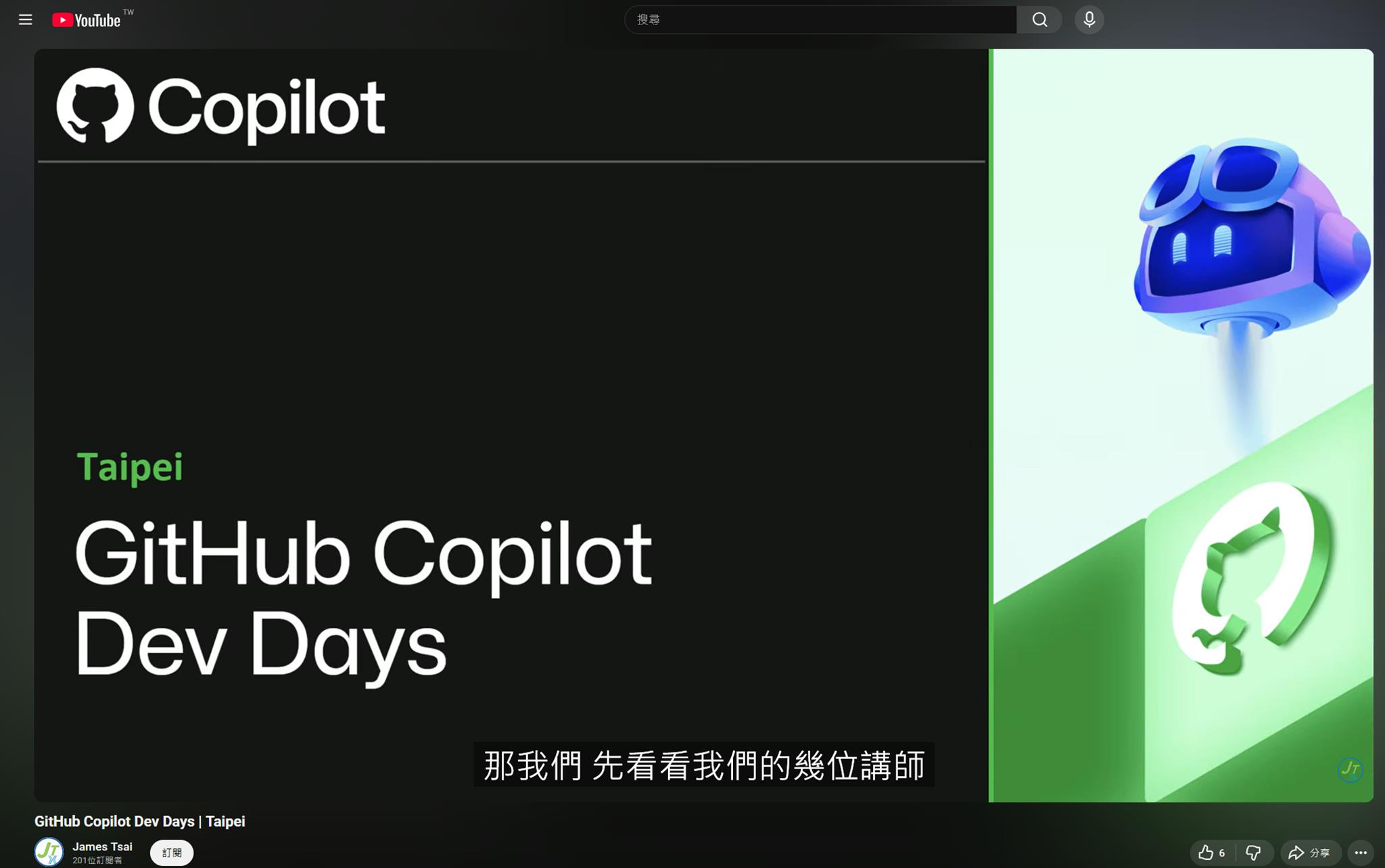
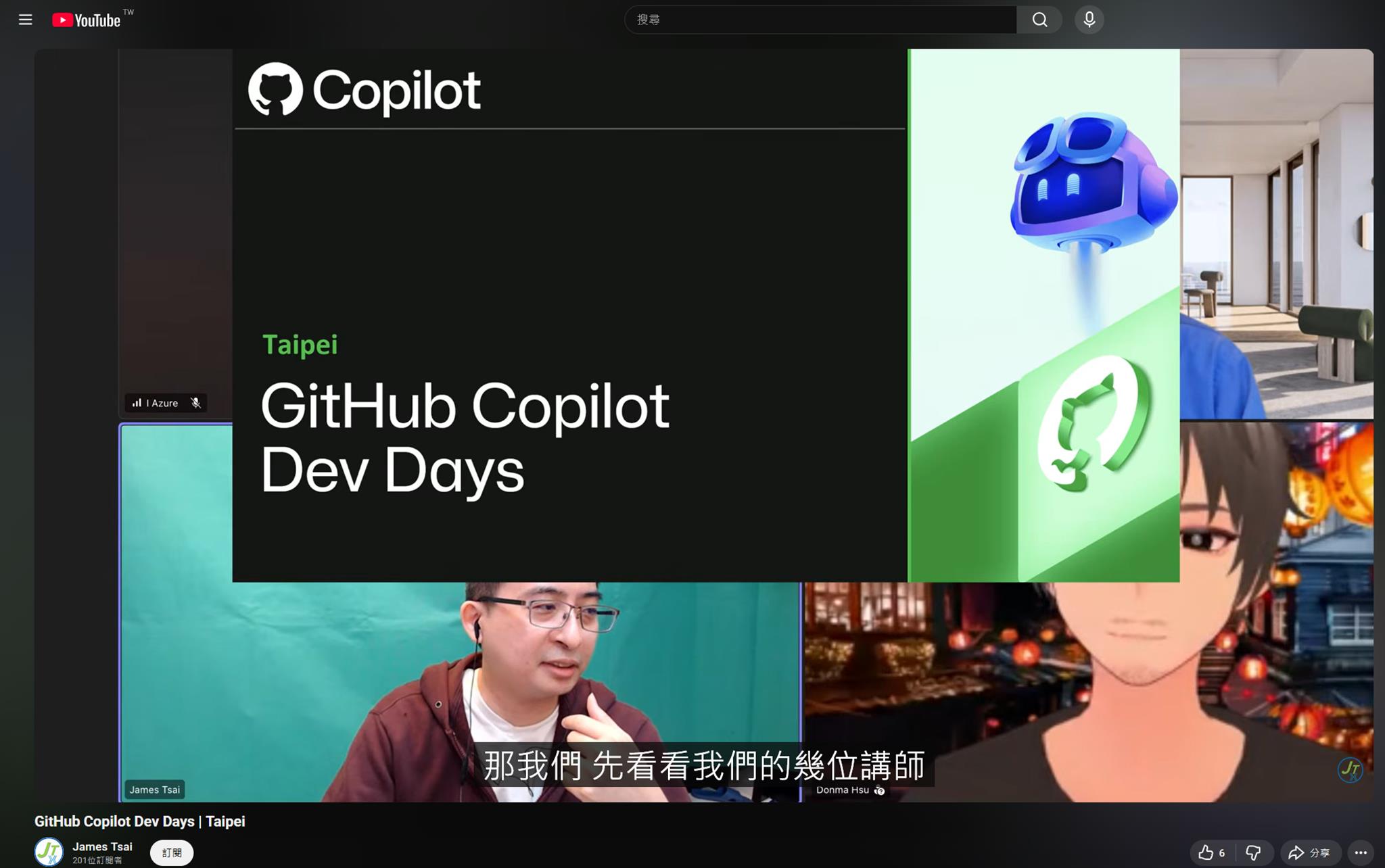
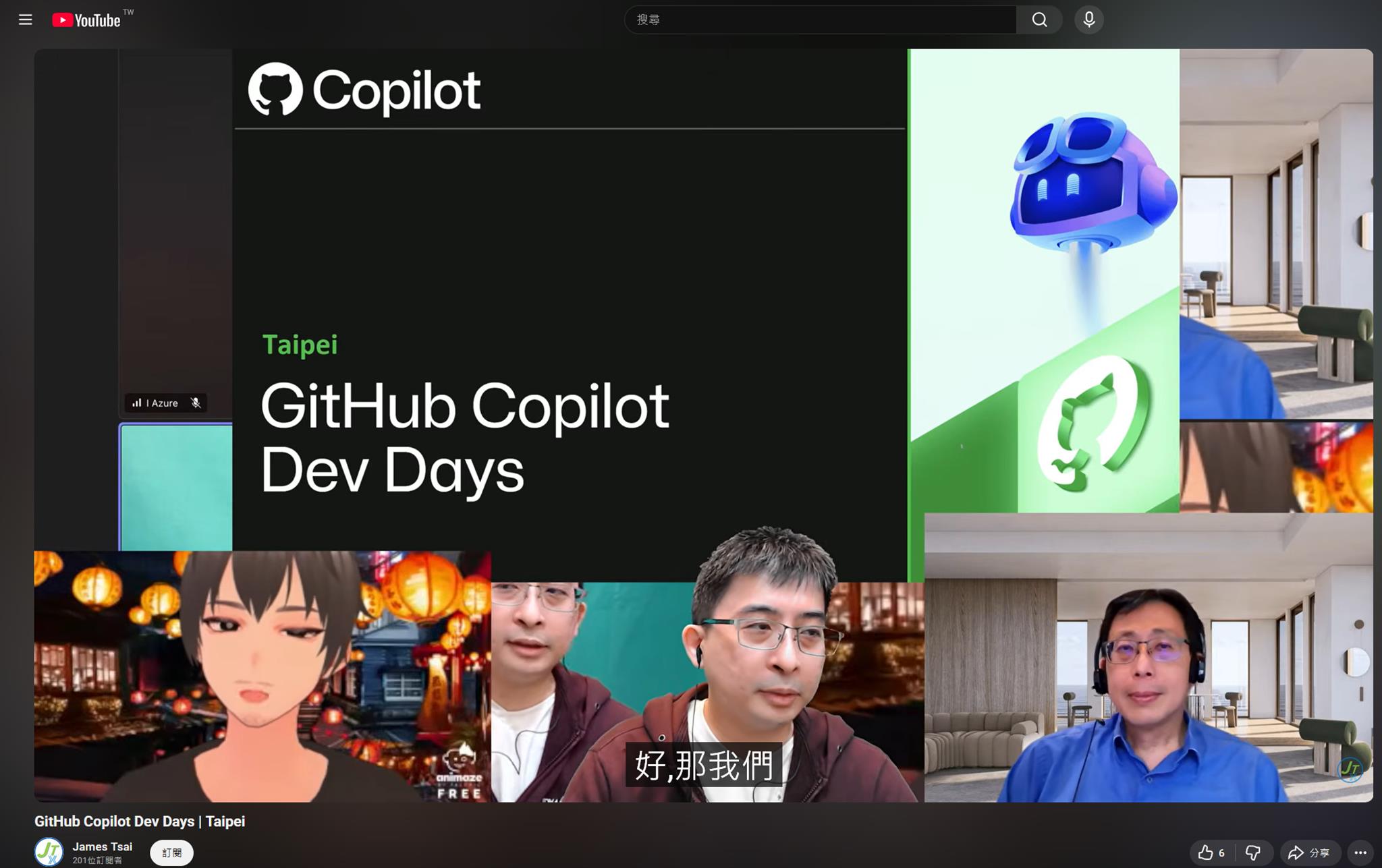
細心看就會發現 Teams 的畫面跟串到串流上的顯示會有點落差。
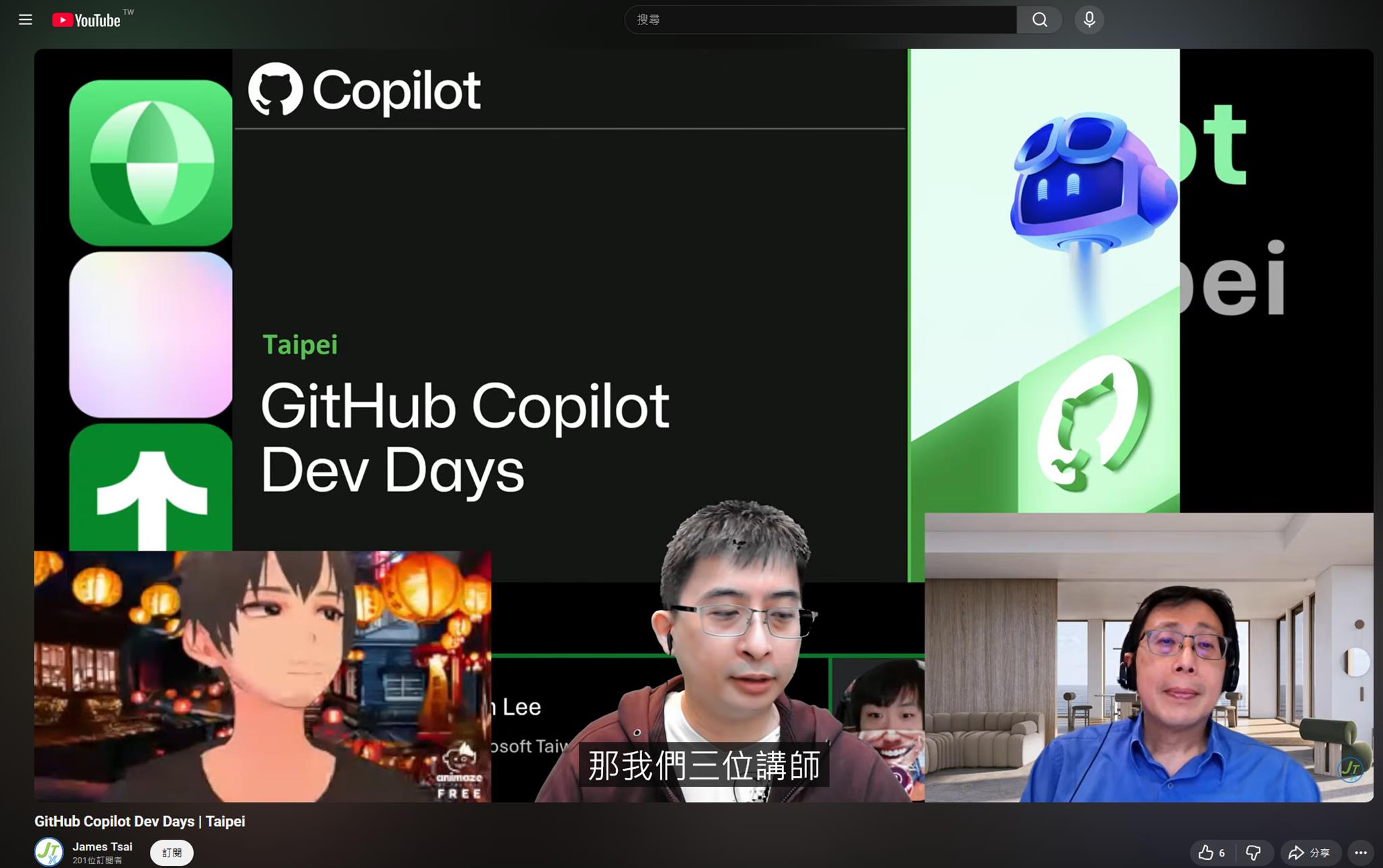
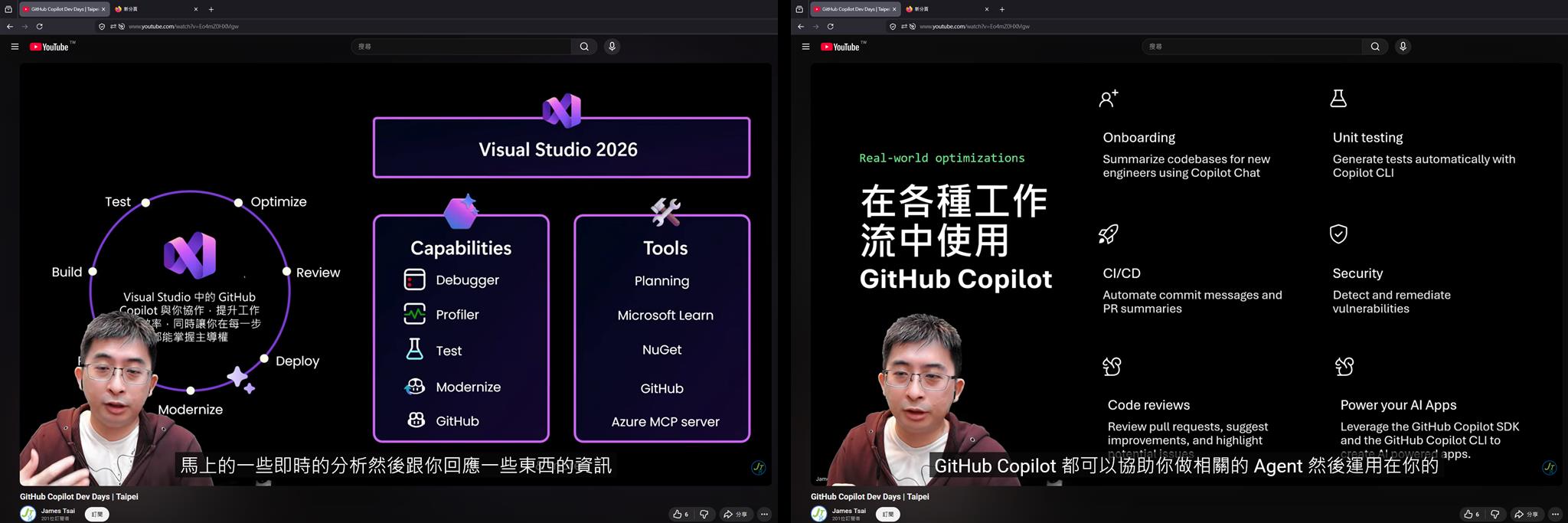
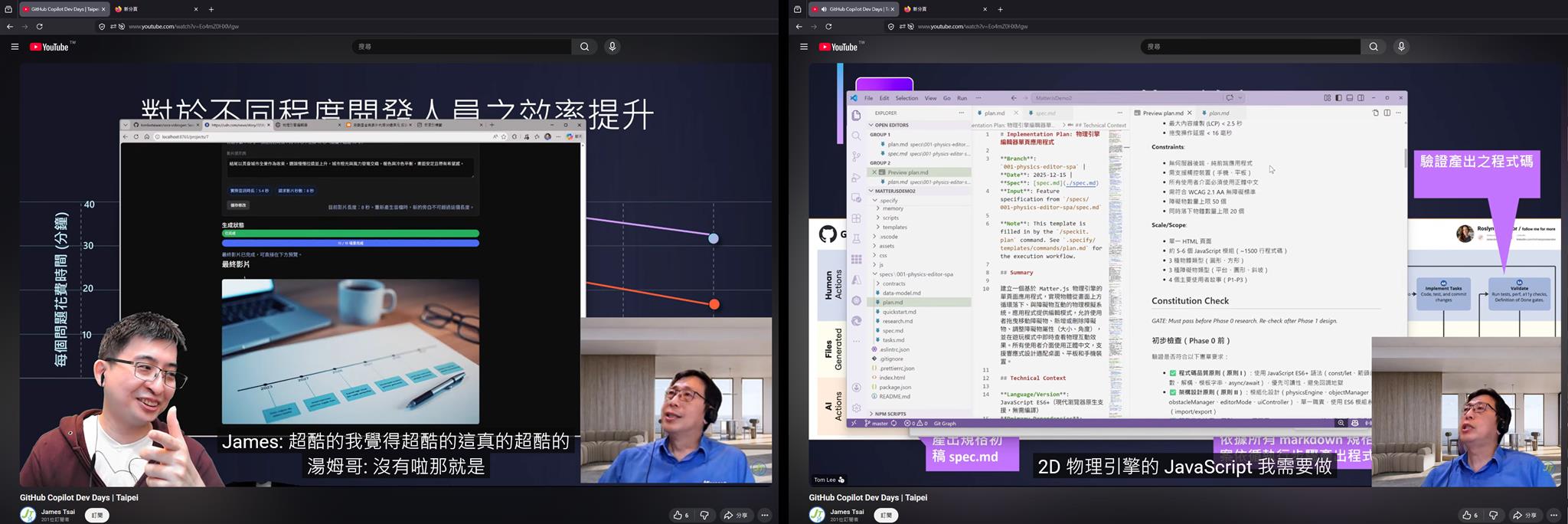
透過 OBS 串直播的好處就是主持人可以臨時起意亂入會場 (左)。
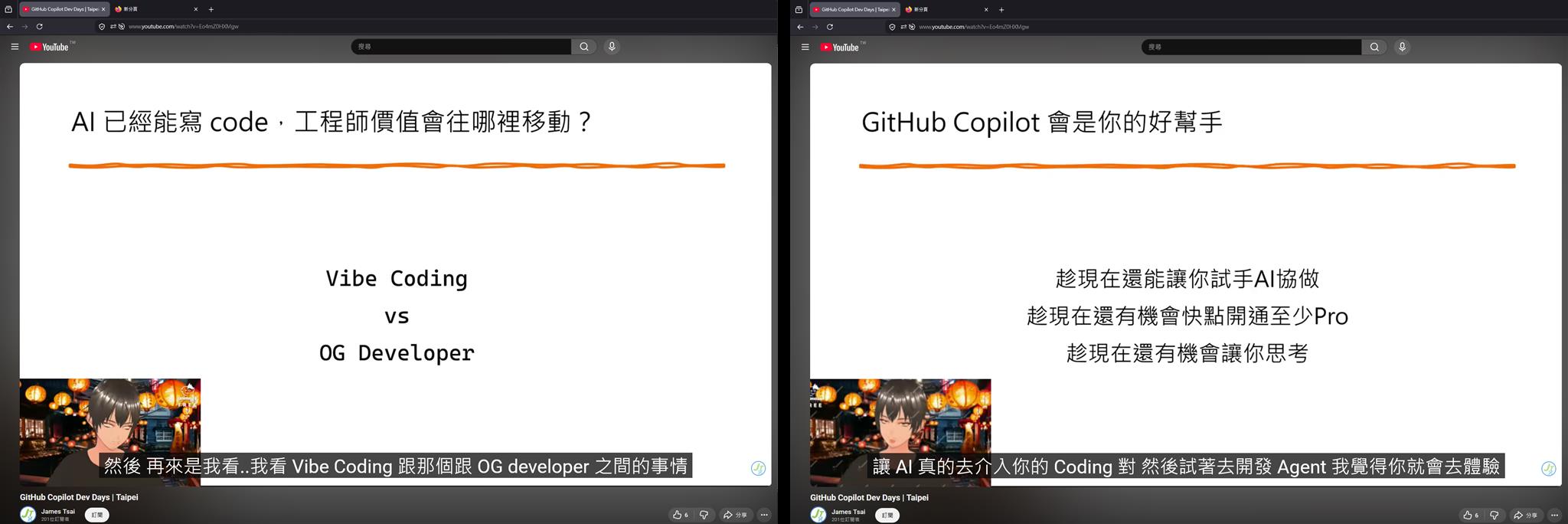
因為要校正透過 AI 產生完的影片字幕中所出現的錯別字、同詞字…等。其實把其他兩位講者的段落來來回回重複聽了好幾十次吧!(?)
兩位講的內容也都超級有廣度與深度的,每聽一次都感到又學到很多東西,影片就放這邊:
有時間、有興趣的朋友一定要來看看啊!
I'm a Microsoft MVP - Developer Technologies (From 2015 ~).

I focus on the following topics: Xamarin Technology, Azure, Mobile DevOps, and Microsoft EM+S.
If you want to know more about them, welcome to my website:
https://jamestsai.tw
本部落格文章之圖片相關後製處理皆透過 Techsmith 公司 所贊助其授權使用之 "Snagit" 與 "Snagit Editor" 軟體製作。