在使用 GitLab 進行專案管理時,透過範本建立專案可以大幅減少初始化設定的時間。
這篇來介紹一下如何在 GitLab 中使用 .NET 專案範本 (dotnet template) 建立第一個專案,從建立 GitLab Project、套用範本,到完成基本的專案結構與設定。
這樣可以快速建立標準化的 .NET 專案環境,為後續的版本控制與 CI/CD 自動化流程奠定一定程度的基礎。
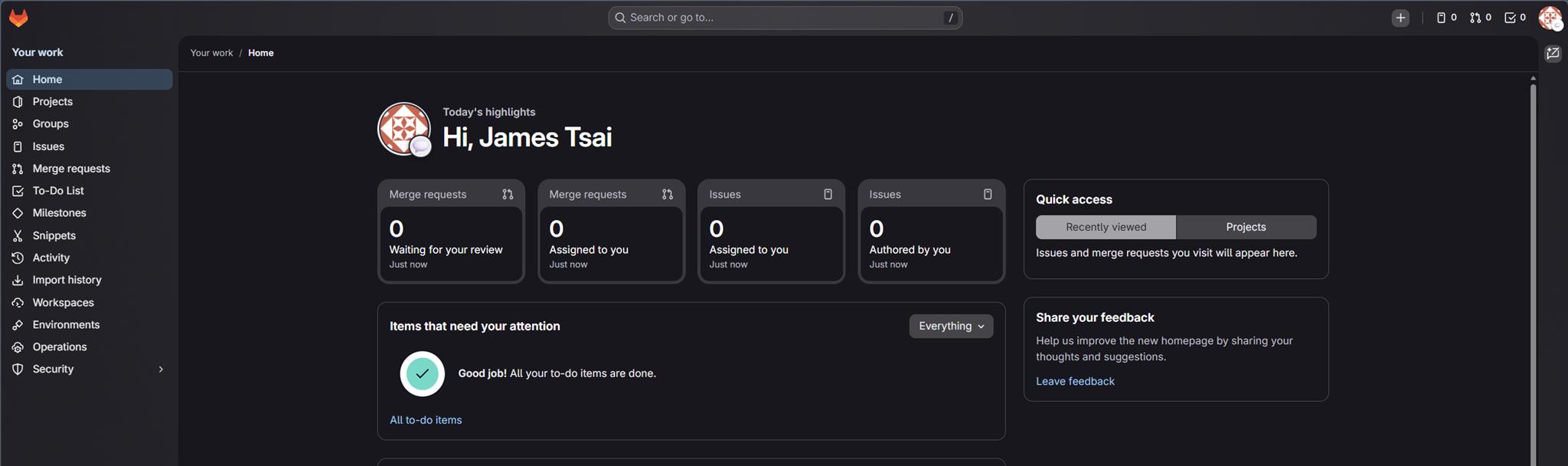
在 GitLab.com 申請好帳號後,基本上就會看到帳號的這個 Dashboard 的畫面:
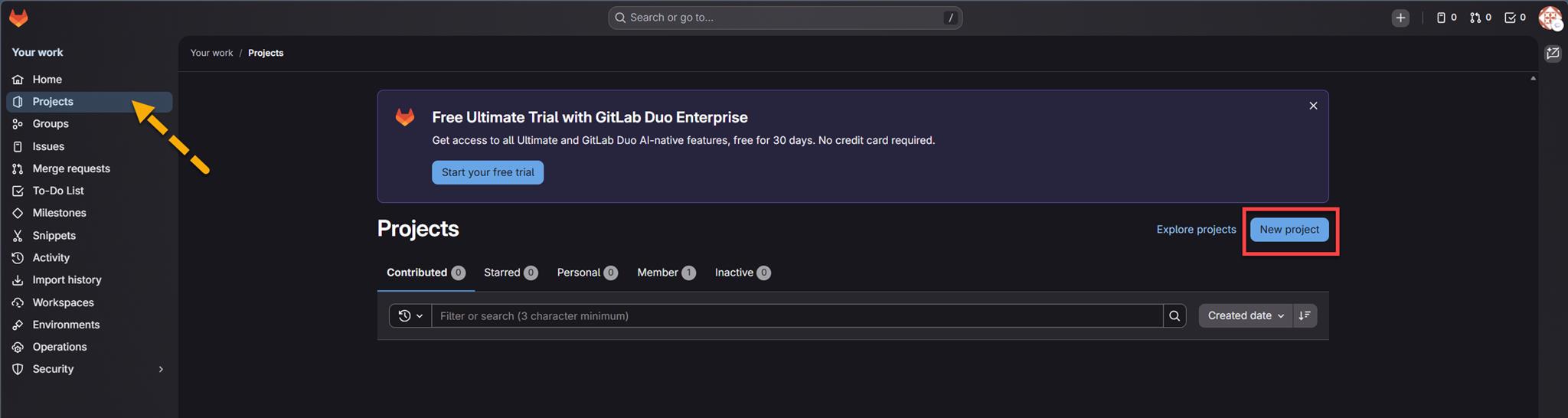
切換到 Projects 的部分,並且建立第一個 Project:
以目前 GitLab (2026/02) 的介面設計來看,分成四類方式可供建立 Project:
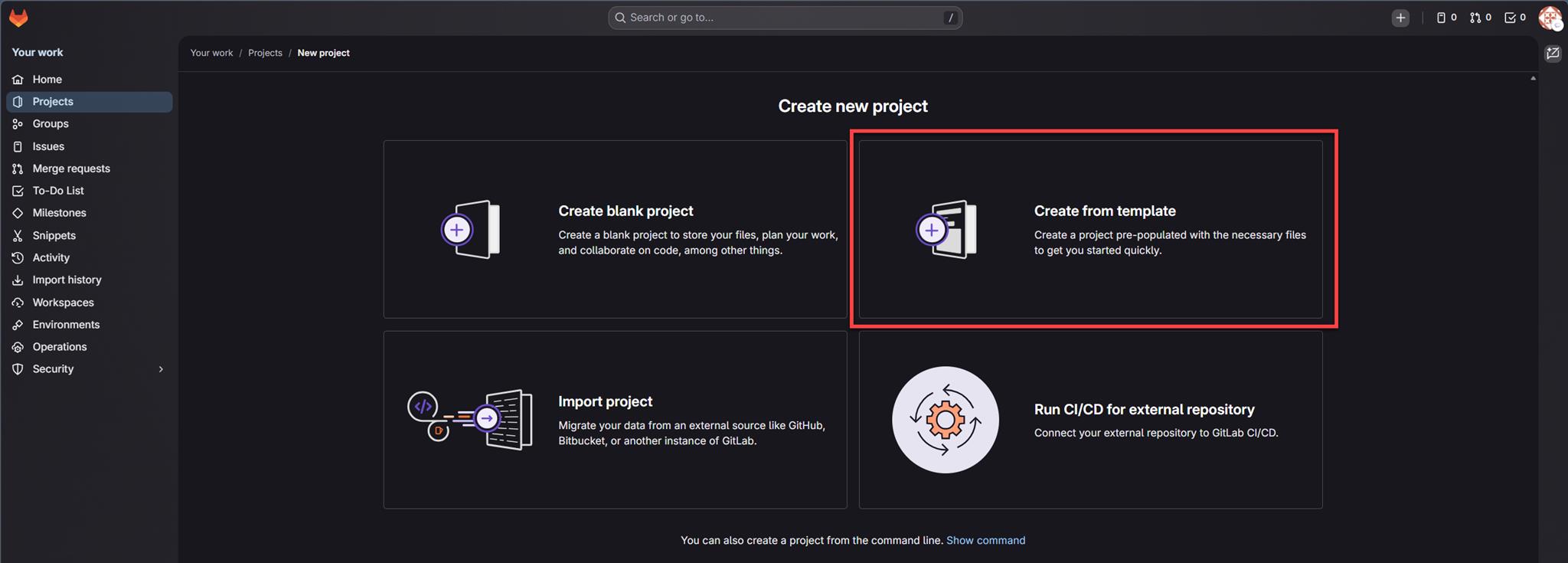
- Create blank project:
如果要完全新專案,並且所有事情都從最乾淨的方式開始,就選擇此選項。 - Create from template:
如果要新專案,但是卻已經有既定的方向,就選擇此。 - Import project:
已經有自己的專案,建立在其他的 Git 平台,甚至是 GitLab 自己的,都可以在選擇此選項後匯入。 - Run CI/CD for external respository:
直接連接外部的 respository,例如 GitHub 的,到 GitLab CI/CD。
在本篇的介紹當中是透過 "Create from template" 的選項來處理。
點選 "Create from template"。
進入下一個畫面後,會看到 GitLab 已經有先建立眾多技術架構的專案,已本部落格的調性當然是會使用 .NET 來做為接下來的相關展示🙂:
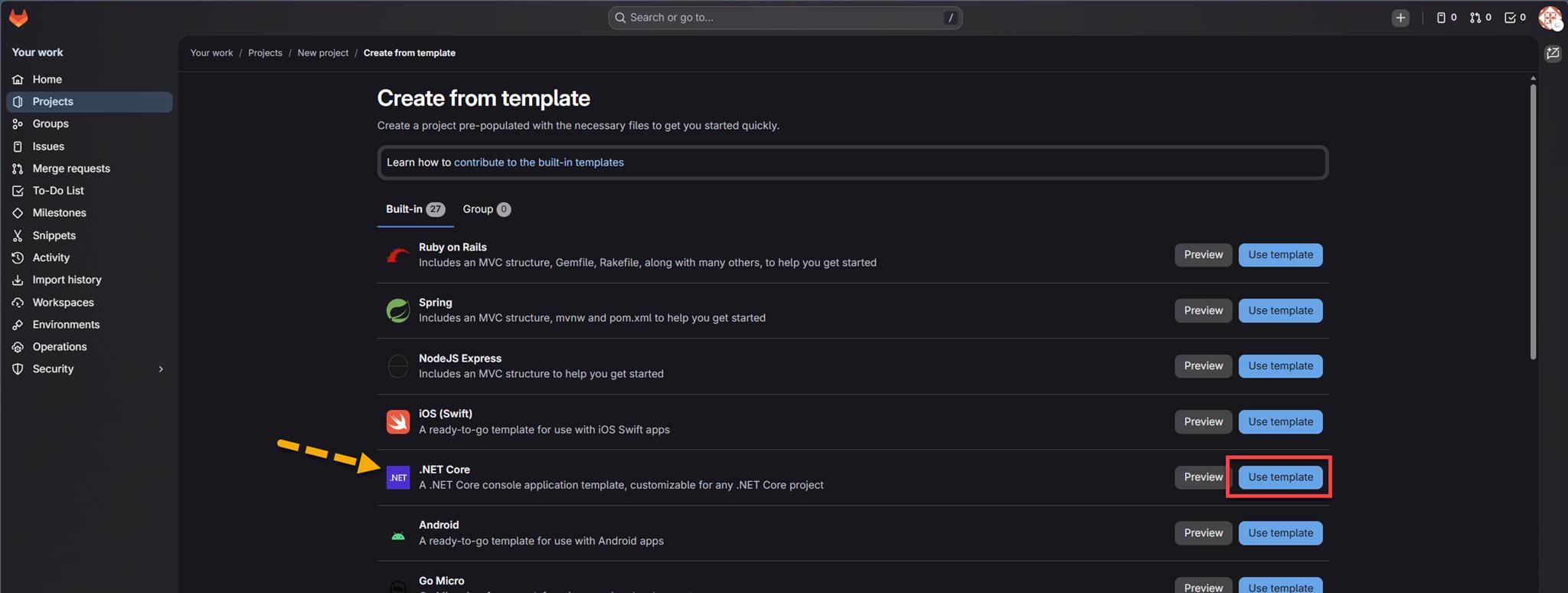
找到 ".NET Core" 點選 "Use template"。
進入到下一個畫面:
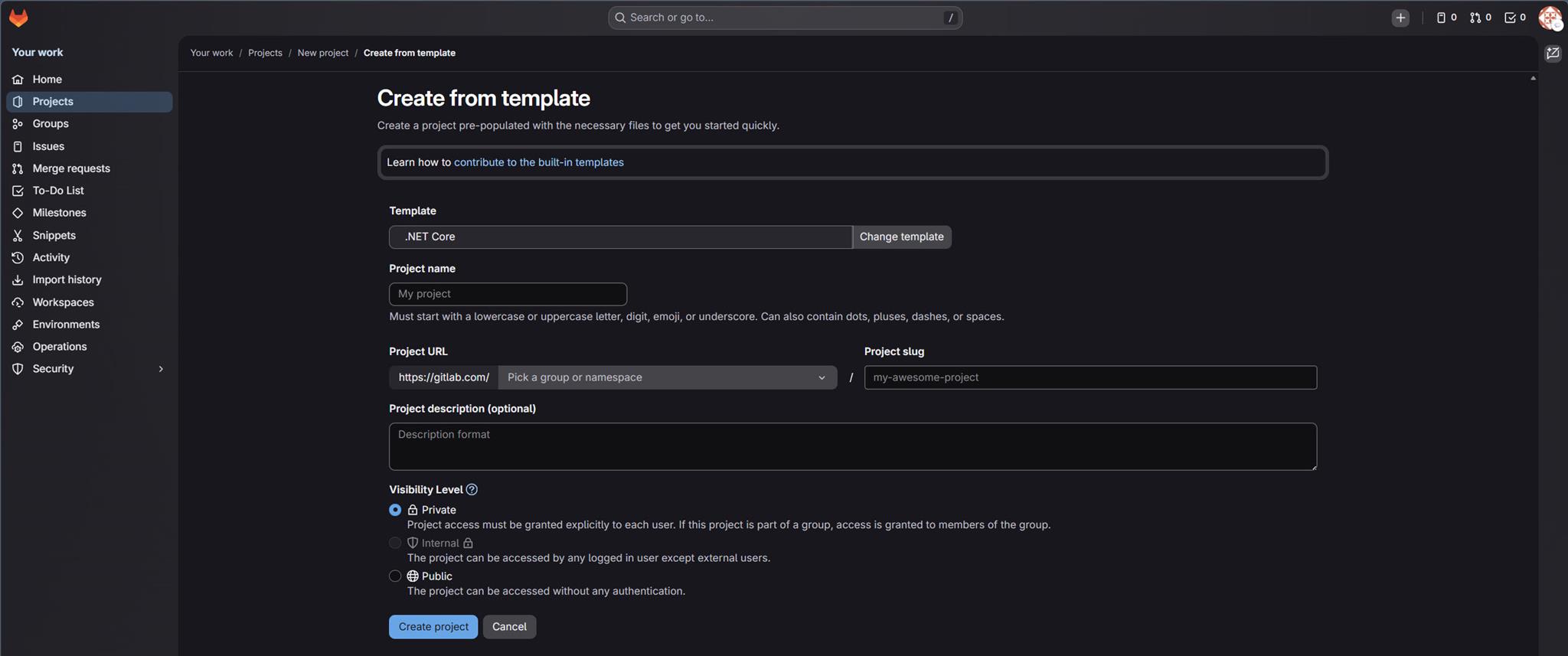
下圖示範會有幾點的資訊需要填寫及其意義:
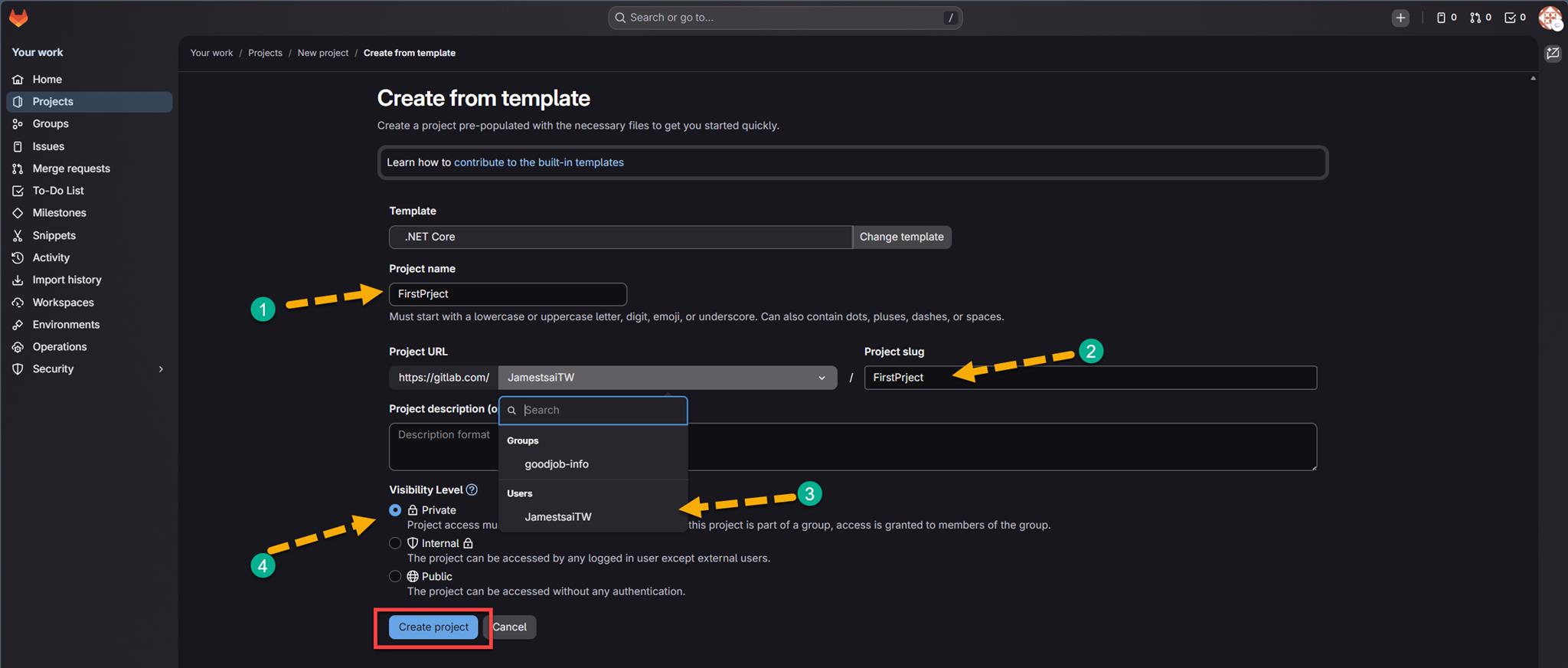
- Project name (專案名稱):
給予專案一個方便自己用來識別的名稱。 - Project URL (專案位址):
選擇 Users (通常就是 GitLab 的使用者名稱)或 Groups (如果有另外建立的話),這裡使用 Users 底下的選項。 - Rroject slug:
會是未來專案位址的一部份,通常需要設定成不會跟其他位址起衝突的名稱。 - Visibility Level:
有 Private、Internal、Public 三種等級可以選。這裡選擇 Private。
以上面的例子來說,所建立的這專案最終的專案位址:
"https://gitlab.com/JamestsaiTW/FirstProject"。
但因為選擇 Private 所以就只有我自己的帳號,才能看到這專案位址底下的內容。
點選 "Create project" 之後,畫面會顯示正在建立專案:
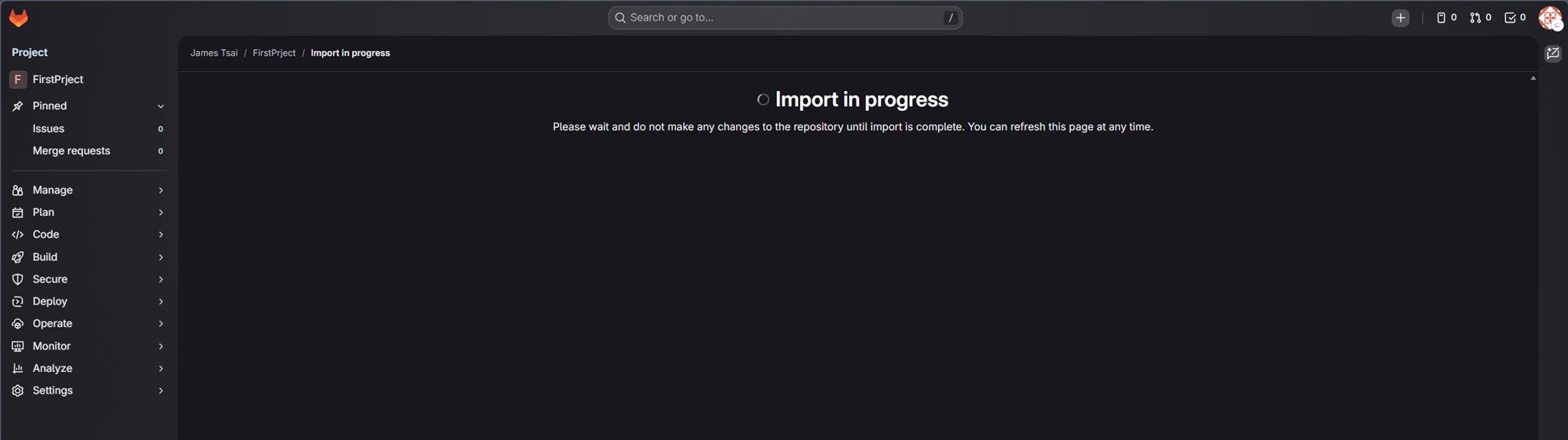
如果是採取匯入專案的方式,可能會在這個畫面等比較久。
建立完成後就會看到如下畫面:
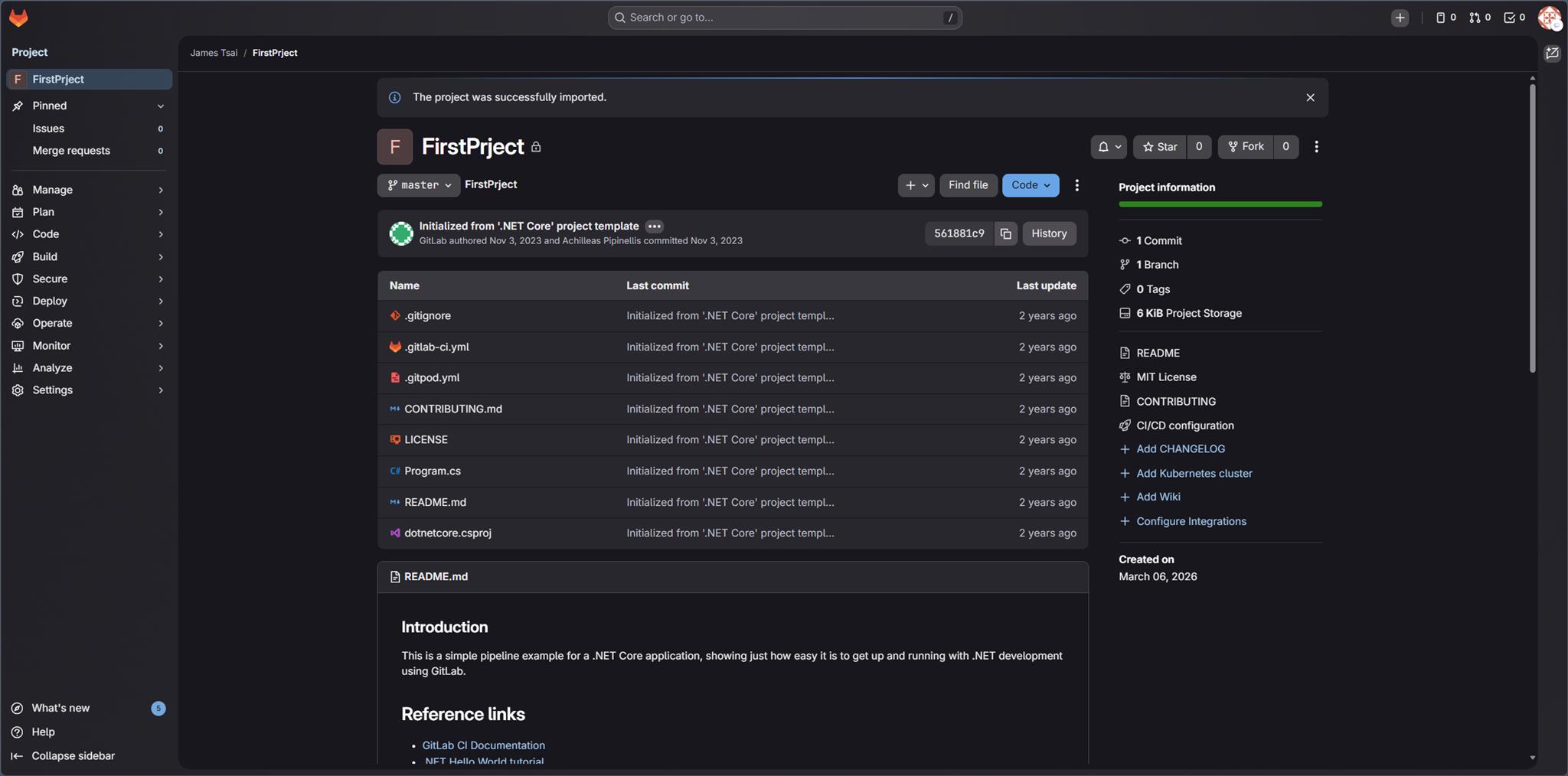
這個 template 建立後的專案 Repo 當中,會預設有存在一個 README.md 的檔案。
而透過下列網址:
https://gitlab.com/JamestsaiTW/FirstPrject#whats-contained-in-this-project
就可以看到專案 Repo 當中涵蓋的各檔案內容與意義:
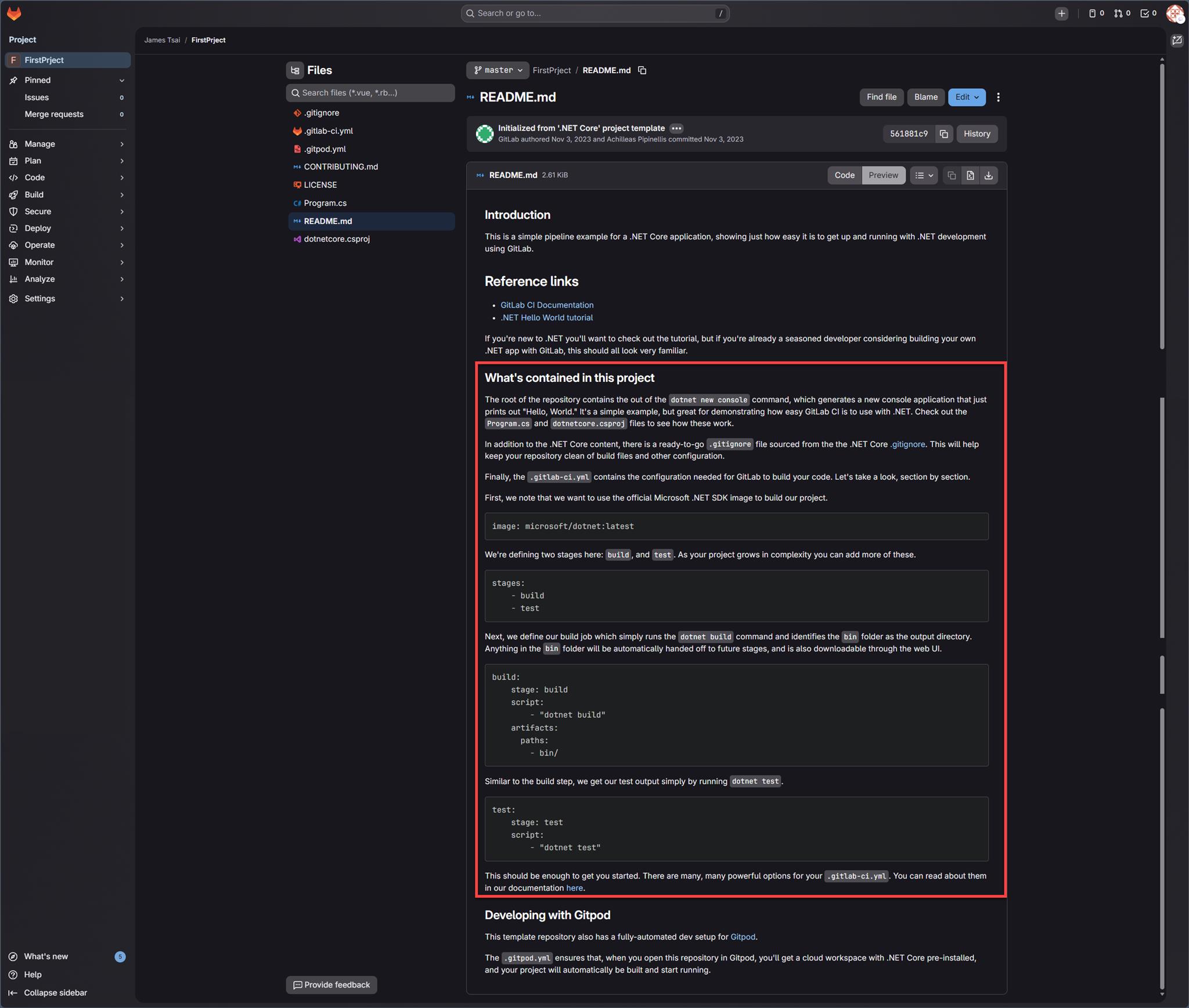
而透過此 template 所建立的專案 Repo 其中也已經設計了一個最基本的 .gitlab-ci.yml 檔案,可以直接用來跑 Pipeline。
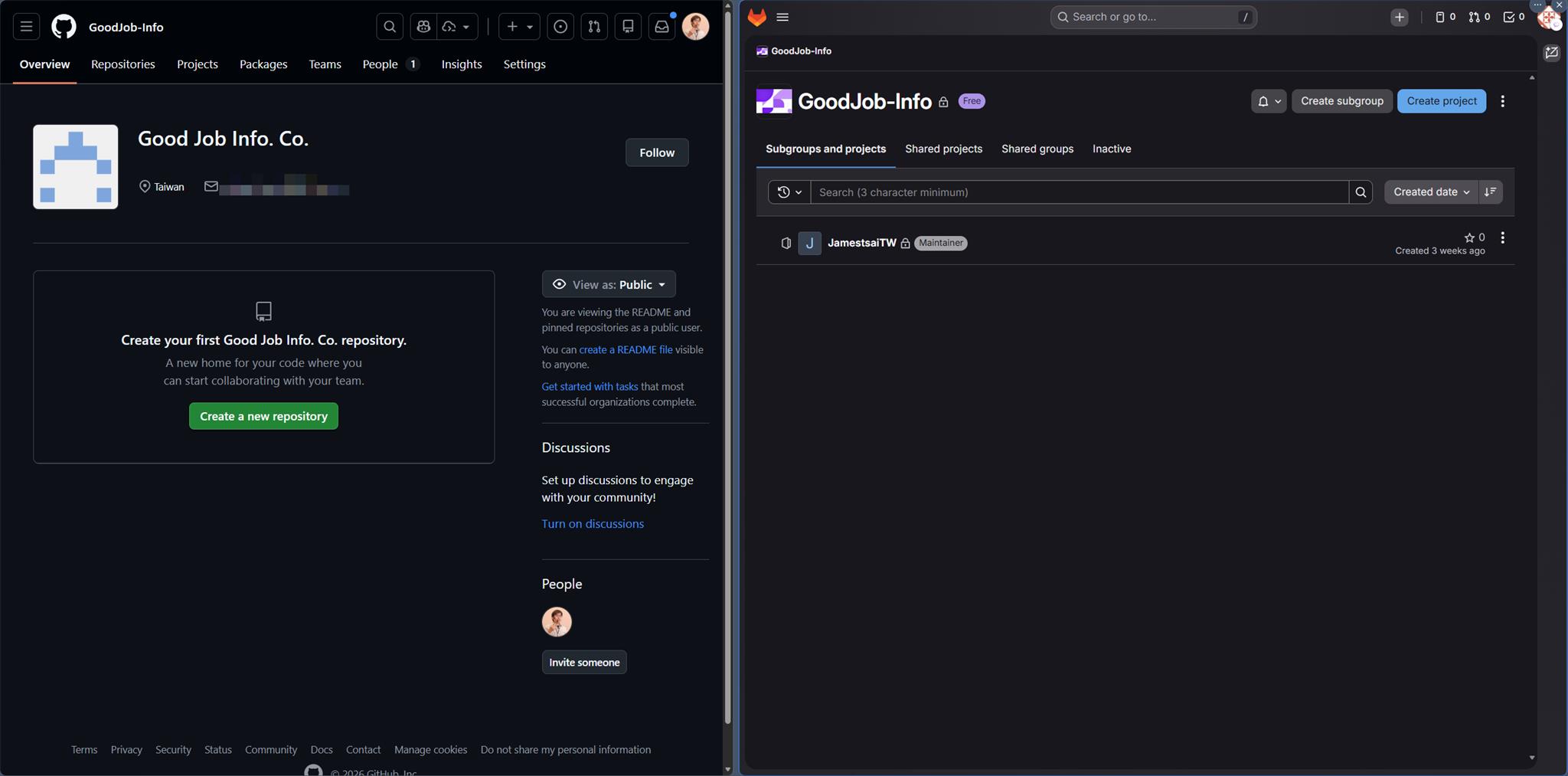
基本的對照認知:
GitHub 的 Organizations 會是對照 GitLab 的 Groups
I'm a Microsoft MVP - Developer Technologies (From 2015 ~).

I focus on the following topics: Xamarin Technology, Azure, Mobile DevOps, and Microsoft EM+S.
If you want to know more about them, welcome to my website:
https://jamestsai.tw
本部落格文章之圖片相關後製處理皆透過 Techsmith 公司 所贊助其授權使用之 "Snagit" 與 "Snagit Editor" 軟體製作。