Web 應用程式支援非常多的使用情境,諸如架設 WebAPI 、Web 網站、WebService...等等。
本篇文章紀錄了如何在 Azure 中建立一個 ASP.NET Web API 服務。
程式碼範例
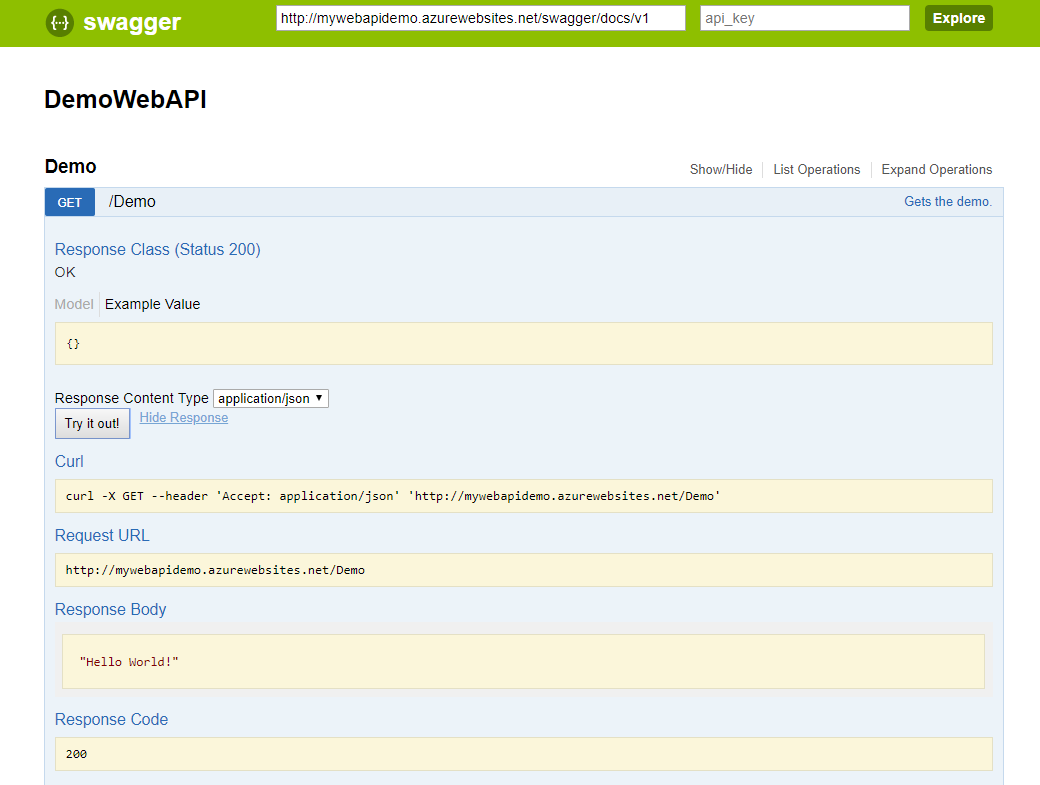
範例中我們準備了一個簡單的 Web API 專案(DemoWebAPI),我安裝了 Swashbuckle 套件用來協助我們產生 API 的線上文件。
其中只有一個會秀出" Hello World! "的 API。
Azure 操作
1. 點選左方側邊欄的應用程式服務。
2. 點選應用程式服務視窗的新增。
3. 於新增的視窗中點選Web 應用程式。
4. 於新增的視窗中點選建立。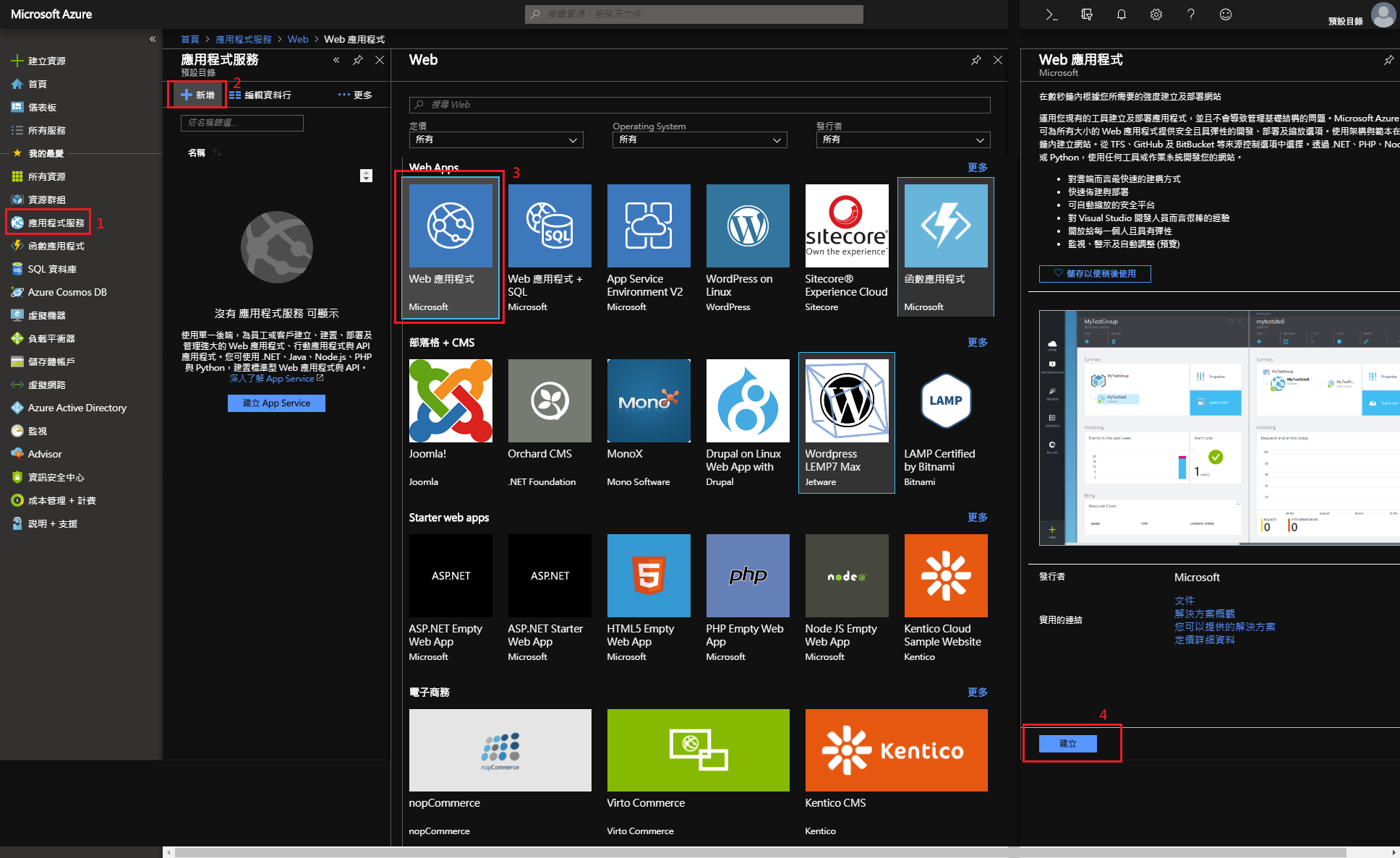
5. 輸入相對應的選項。
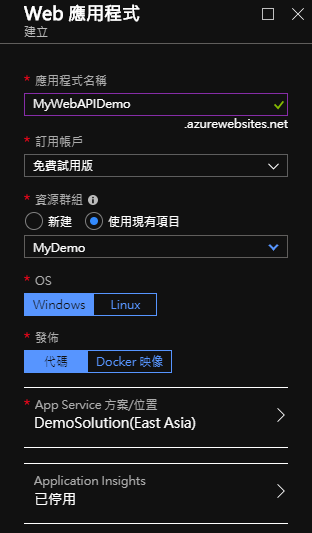
- 應用程式名稱:輸入自訂的名稱。
- 訂用帳戶:選擇欲訂用的帳戶。
- 資源群組:你可以新建一個新的資源群組或選擇已建立的。
這裡我是選擇之前已建立好的資源群組。 - OS:選擇你需要的OS。
- 發佈:選擇
代碼或Docker映像。這裡我選擇的是代碼。 - App Service 方案/位置:可以建立新的項目或選擇已建項目。這裡我是選擇之前已建立好的方案。
- Application Insights:預設為
已停用。先暫時選這個。之後文章會再介紹如何開啟與使用。
6. 資訊確認無誤後,就可以點選下方建立按鈕請求Azure把我們的應用程式建立起來。
7. 等待 Azure 將我們的服務部屬完成後,即可前往資源查看我們剛剛建立的應用程式。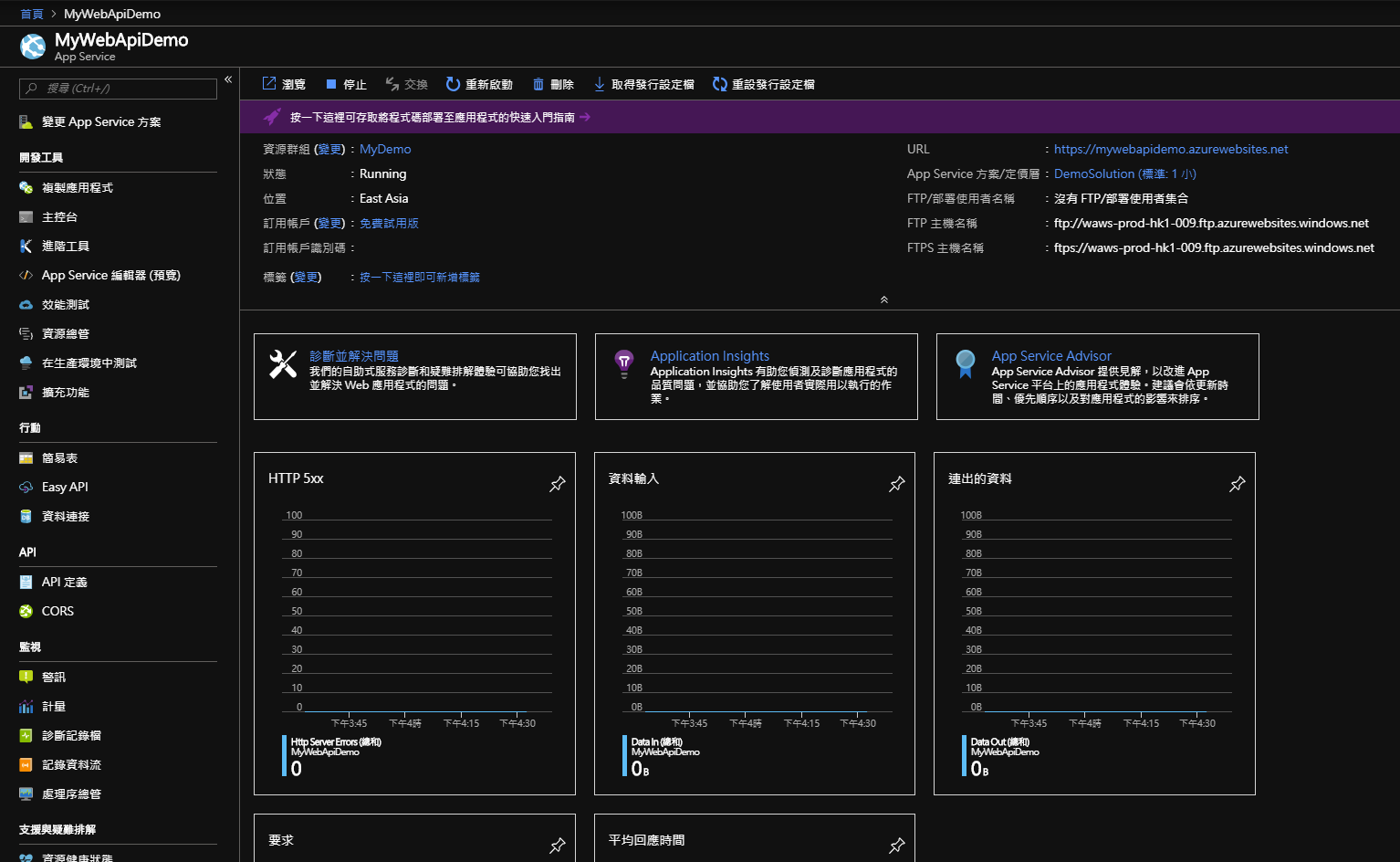
可以注意到右上方的 URL 欄位,Azure 已經貼心的幫我們建立好一個專屬的URL提供我們使用了。
8. 點選畫面上的取得發行設定檔 將檔案下載下來,等等我們部屬應用程式時會需要使用到。
部屬操作(Visual Studio 2017)
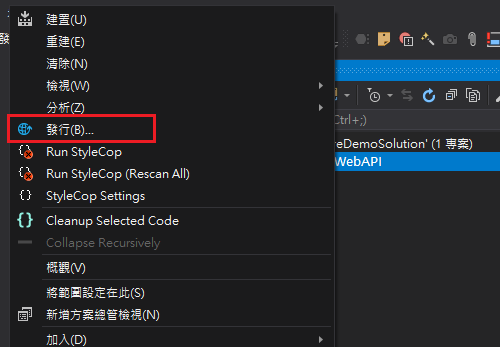
1. 開啟專案後,選擇發行項目
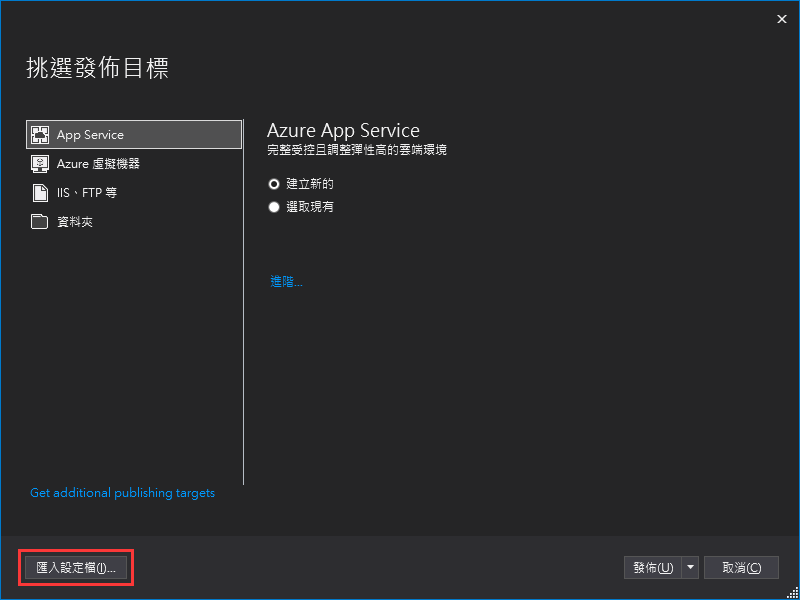
2. 發佈畫面下方,點選匯入設定檔
3. 選擇我們剛剛下載的PublishSettings檔案,並點選開啟按鈕。
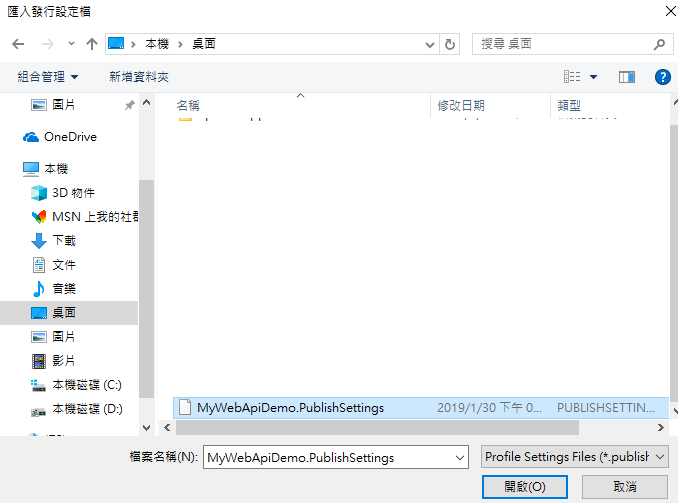
你也可以自己手動發佈應用程式,相關的設定都寫在 {你的應用程式名稱}.PublishSettings 檔案中。
4. Visual Studio 會自動將我們的應用程式發佈到 Azure 上。等待發佈完成後,即可以到 Azure 於先前配給我們的 URL 看成果囉。