在现代软件开发中,清晰的架构文档对于团队协作、新成员入职以及系统维护至关重要。然而,手动绘制和维护架构图往往耗时且容易过时。该工具允许用户通过自然语言描述自动生成符合行业标准的 C4 模型图表。
本指南将详细介绍该工具的核心概念、工作原理以及如何通过分步操作,将一个抽象的想法转化为完整的软件架构可视化方案。
核心概念解析 (Key Concepts)
在使用 AI C4 Studio 之前,理解其背后的基础理论和技术组件对于生成高质量的图表至关重要。
1. C4 模型 (The C4 Model)
C4 模型由软件架构师 Simon Brown 提出,是一种轻量级、分层且与具体符号无关的软件架构可视化方法。它旨在通过不同的抽象层级,像地图缩放一样逐步展示系统细节,避免了传统 UML 的过度复杂性。
C4 模型主要包含四个核心层级:
- Level 1:系统上下文 (System Context) — 宏观视角。展示软件系统如何融入其周围环境,包括与用户及外部系统的交互。
- Level 2:容器 (Containers) — 部署单元视角。展示系统的高级构建块,如 Web 应用程序、移动 App、数据库、微服务等。
- Level 3:组件 (Components) — 内部结构视角。将容器拆解为更细粒度的组件及其相互关系。
- Level 4:代码 (Code) — 实现细节。通常使用类图或代码片段表示(注:AI C4 Studio 专注于前三层,代码层通常由 IDE 或其他工具处理)。
2. PlantUML
Visual Paradigm AI C4 Studio 的底层渲染引擎采用了 PlantUML。这是一种基于文本的绘图工具,它允许用户通过编写简单的代码脚本来生成图表。这意味着 AI 生成的内容不仅是静态图片,而是可编辑的文本代码,为后续的微调和版本控制提供了极大的灵活性。
Visual Paradigm AI C4 Studio 的工作原理
该工具的核心优势在于利用 AI 理解项目的上下文和问题陈述。用户只需输入自然语言描述,AI 即可自动生成 PlantUML 代码并渲染出 Level 1 到 Level 3 的架构图,以及系统景观图(System Landscape)、动态图(Dynamic)、序列图(Sequence)和部署图(Deployment)等辅助视图。
其主要优势包括:
- 速度极快:从构思到全套图表生成仅需数分钟。
- 标准统一:自动遵循 C4 模型的最佳实践和标准符号。
- 完全可编辑:支持直接修改生成的 PlantUML 代码,或导入 Visual Paradigm 编辑器进行精细化调整。
- 云端协作:基于 Visual Paradigm Online 平台,支持保存会话、导出 JSON 及团队共享。
分步实操指南:从零构建在线订餐平台架构
以下将以一个“在线食品配送平台”为例,详细演示如何使用 AI C4 Studio 完成架构设计。
第一步:访问工具与创建项目
登录 Visual Paradigm Online 工作区,点击右上角的“Create with AI”(使用 AI 创建),浏览 AI 应用并搜索“C4”,选择 AI C4 Studio 后点击“Start now”。进入界面后,输入项目名称(例如:“Online Food Delivery Platform”)。
第二步:定义系统上下文 (System Context)
系统上下文是生成准确图表的基础。您需要描述系统的高层功能以及它与谁(用户、外部系统)进行交互。
- 手动输入:直接键入描述。
- AI 辅助生成:点击“Generate context”,让 AI 根据项目名称建议一段描述。
提示:此时应仔细检查并修正描述,因为后续所有图表都将基于此上下文生成。
第三步:阐述问题陈述 (Problem Statement)
明确系统旨在解决的核心问题或挑战。您可以手动编写,也可以利用“Generate”功能让 AI 协助撰写。精准的问题陈述有助于 AI 更好地推断系统所需的组件和交互逻辑。
第四步:生成核心 C4 图表
配置好基础信息后,即可开始生成分层图表:
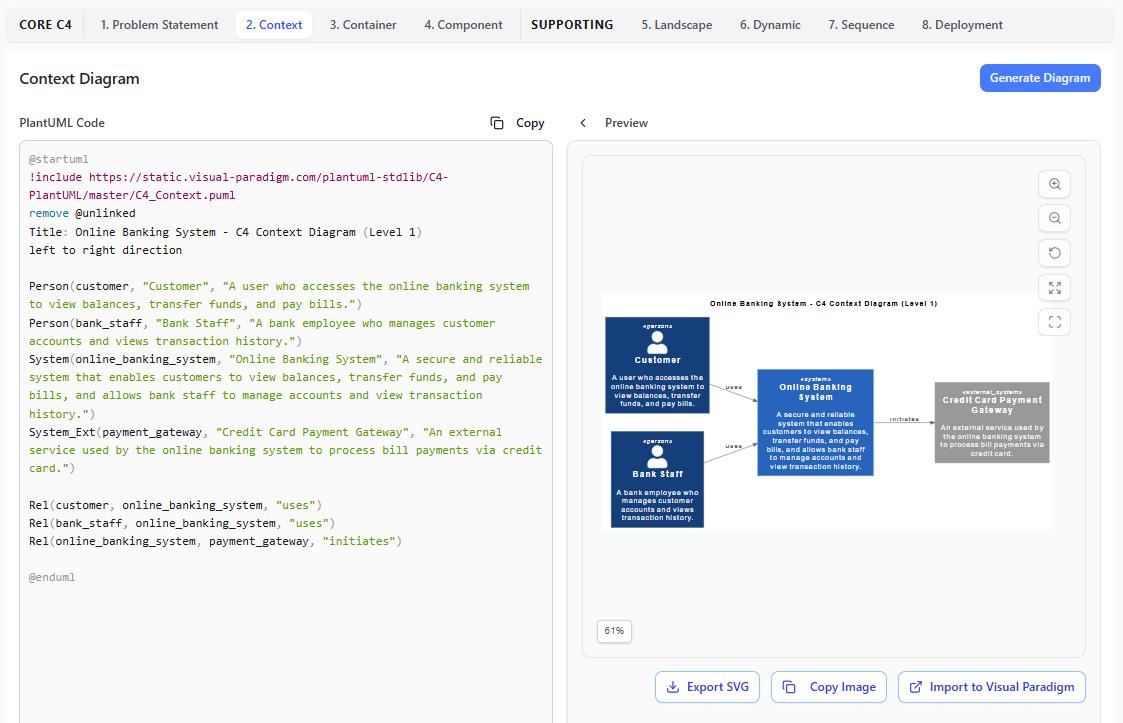
- 生成 Context 图 (Level 1):切换到“System Context”标签页,点击“Generate diagram”。屏幕左侧将显示生成的 PlantUML 代码,右侧显示可视化图表。您可以全屏预览以检查细节。
- 生成 Container 图 (Level 2):切换到“Container”标签页并点击生成。此时,系统将展示 Web App、移动端、后端服务及数据库等主要容器。
- 生成 Component 图 (Level 3):进入“Component”标签页。由于一个系统包含多个容器,您需要先选择一个特定的容器(如“Backend API”),然后点击“Generate diagram”来查看其内部组件结构。对每个关键容器重复此步骤。
第五步:生成辅助视图
为了更全面地展示架构,您还可以生成以下补充图表:
- 系统景观图 (System Landscape):在“Landscape”标签页生成,展示涵盖多个系统的更广泛生态系统视图。
- 动态图与序列图 (Dynamic / Sequence):选择特定的容器或组件,生成运行时行为图。这有助于展示对象随时间变化的交互逻辑和消息流转。
- 部署图 (Deployment):在“Deployment”标签页生成,展示容器如何映射到物理基础设施(如云节点、服务器)。
第六步:管理与导出
所有生成的图表都会以树状结构组织在左侧面板中。您可以:
- 通过 File > Save 将项目保存到 VP Online 工作区,方便日后继续编辑。
- 导出为 JSON 格式,以便与其他工具集成。
- 将图表导入到完整的 Visual Paradigm 编辑器中,进行更复杂的样式调整或手动扩展。
总结
Visual Paradigm AI C4 Studio 极大地降低了 C4 建模的门槛。它将原本需要数小时的手工绘图工作压缩为简单的“描述加点击”流程。虽然 AI 处理了繁重的初始生成工作,但架构师仍需负责最终的验证和微调。
对于需要快速产出架构概览、维护“活文档”或向非技术人员解释复杂系统的敏捷团队而言,这是一个不可多得的高效工具。结合 C4 模型的清晰度与 AI 的生产力,软件架构的沟通与决策将变得更加顺畅。
Related Resources
- Leveraging Visual Paradigm’s AI C4 Studio for Streamlined Architecture Documentation
- The Ultimate Guide to C4-PlantUML Studio: Revolutionizing Software Architecture Design - Visual Paradigm Blog
- C4-PlantUML Studio | AI-Powered C4 Diagram Generator - Visual Paradigm
- Visual Paradigm Integration with Visual Studio
- How to integrate Visual Paradigm with Visual Studio
- AI-Powered Markmap Studio: Turn Thoughts into Visuals | Visual Paradigm
- AI Animated Presentation Studio - Visual Paradigm AI
- Introducing AI Animated Presentation Studio – A New Era in Visual Storytelling