假設有一個 Case 是需要測試環境,處理人員如何新增 Service Activity 並安排要使用的資源 ?
【Resource】最基本的就是【User】和【Facility/Equipment】
【Service】指的是【Resource】+【Schedul Rules】
【Service Activity】只是【Case】中的一種 Activity,【Case】通常會經過多個 Activity (打電話、寄信、.....) 來處理
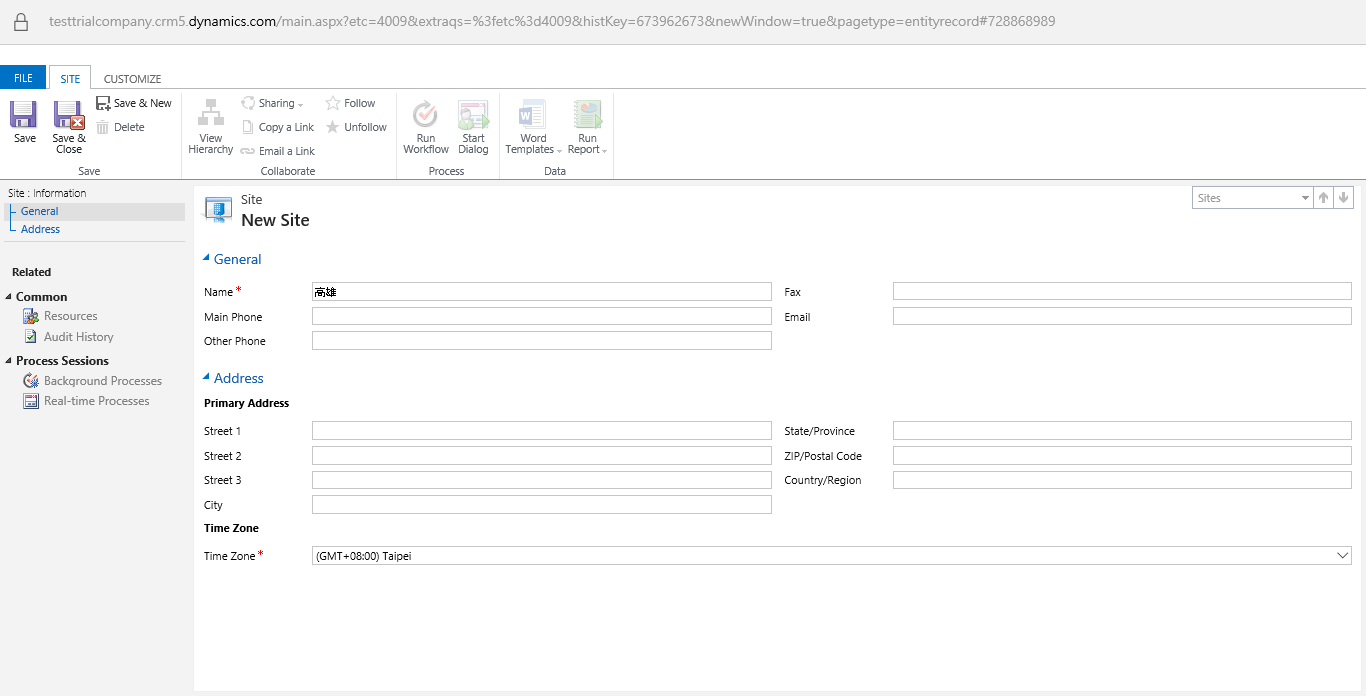
先建立【Facility/Equipment】設備 4 Server + 2 Gateway,【Site】分別放置於高雄和台中
路徑 Settings > Business Management > Sites
click【New】
路徑 Settings > Business Management > Facility/Equipment
click【New】

路徑 Service > Services
click【+ New】
【Default Duration】會使用多久?
【Start Activities Every】每次使用後要間隔多久?
【Beginning At】每天什麼時候開始?

click 
【Quantity】resource 的數量
【Selection Site】是不是要同一個 site
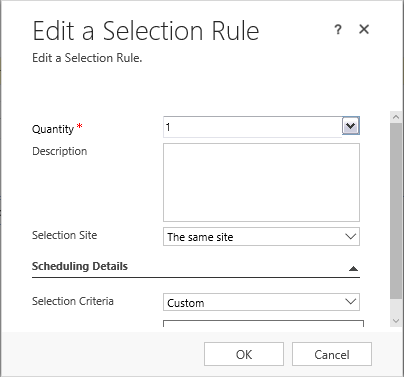
click
更換【Look for】= Facility/Equipment
更換【Look in】= All Facility/Equipment
挑選 server 1,2,3,4,gateway 1,2
click【Add】

他會問你要不要建 Group,這裡先不用

以下是我的設定

click【Save】
假設我們已經有一個 Case
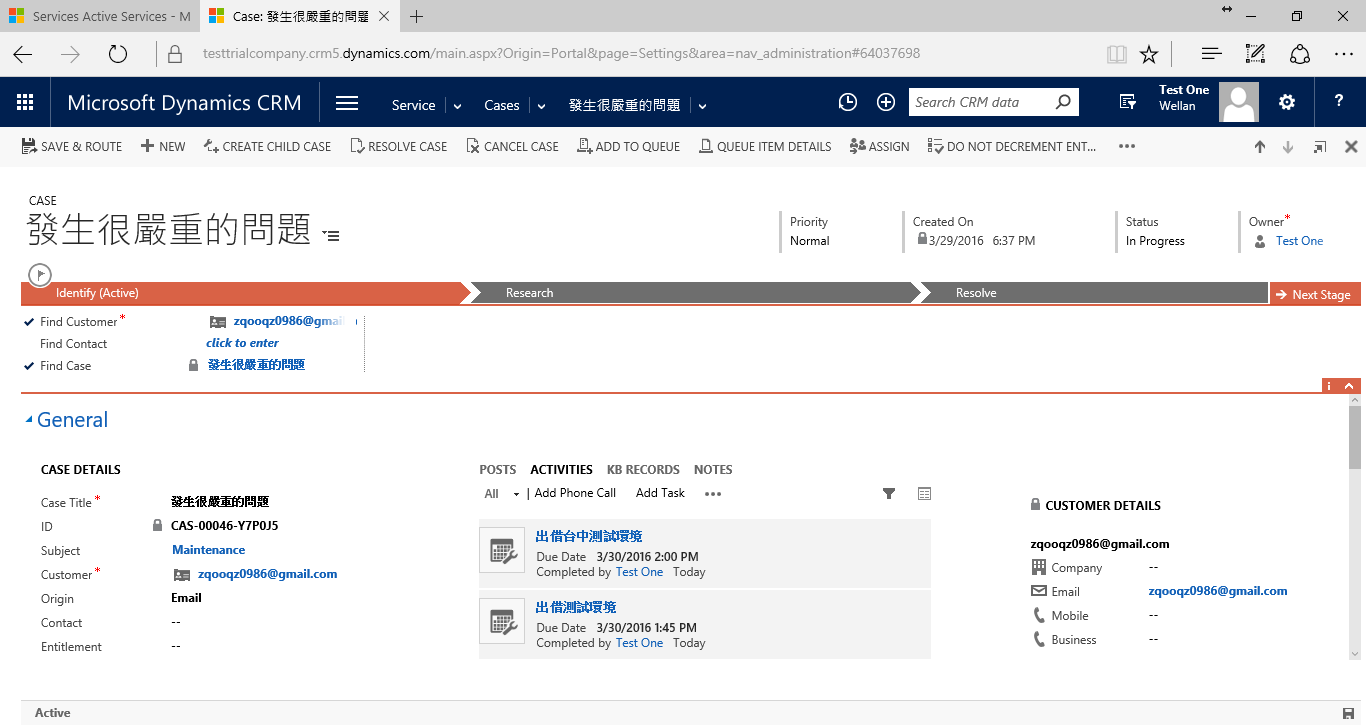
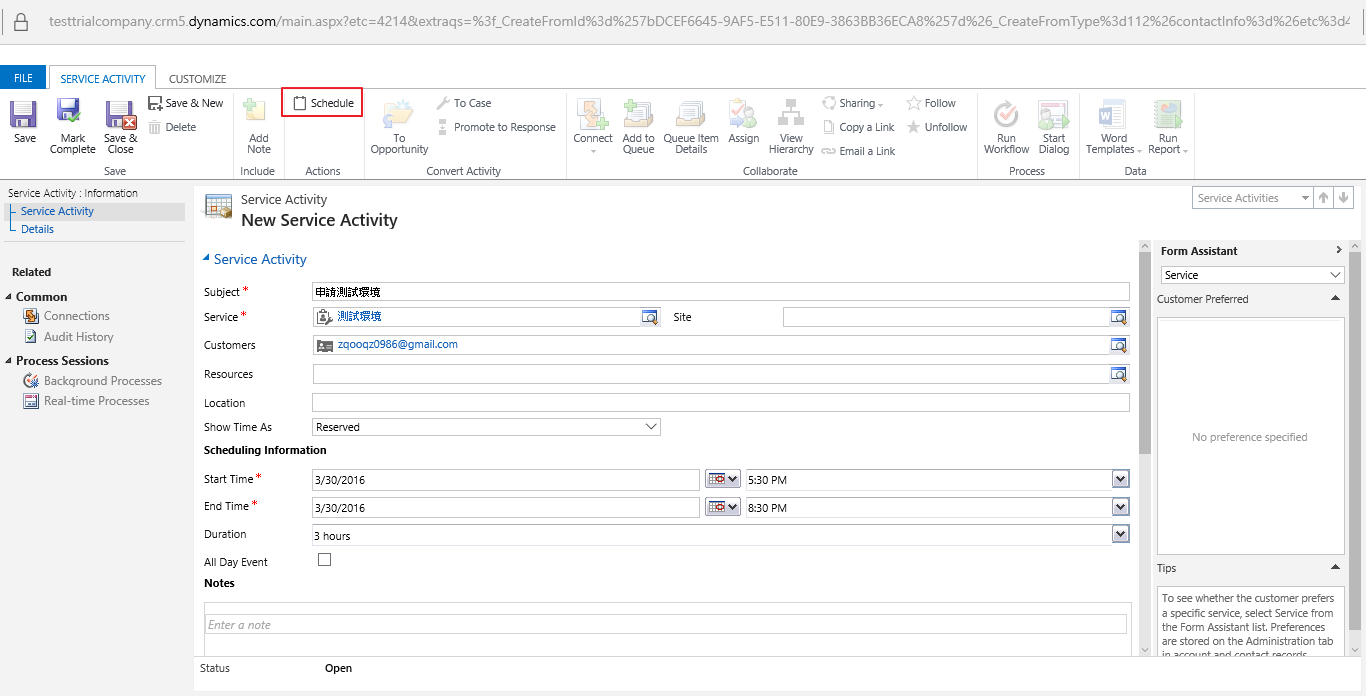
現在我們要申請測試環境


先選好【Service】再 click【Schedule】
選擇查詢條件,click 【Find Available Times】,系統會列出這個【Service】中符合的資源組合與時間

我們觀察一下第一筆資料早上8:00 - 11:00 ,這三個小時就是【Default Duration】
第二筆資料早上8:15,這15分鐘就是【Start Activities Every】
你會發現資料的 site 跟 resources 是符合下面的設定,所以不會有台中+高雄的 resources

我在查這個表的時間是下午6點,而我的查詢條件

所以最快的安排會是在明天的早上8:00,而不是今天的下午6點15

從列表中選擇你要的Available Time,click【Schedule】
系統幫我們填好其它的欄位了,當然你可以自己再調整
click【Save】

假設 Activity 已經處理完成,click【MARK COMPLETE】

click【Close】

你會發現它被記錄在ACTIVITIES列表中
